Caixas
Na tela inicial do Sys Personnalite clique no botão Operacional. No Menu Principal na parte de Cadastros clique na opção Caixa:
Caixa / Patrimônio: é um conjunto ou kit cirúrgico usado em uma determinada cirurgia.
Dados para cadastro de Caixa
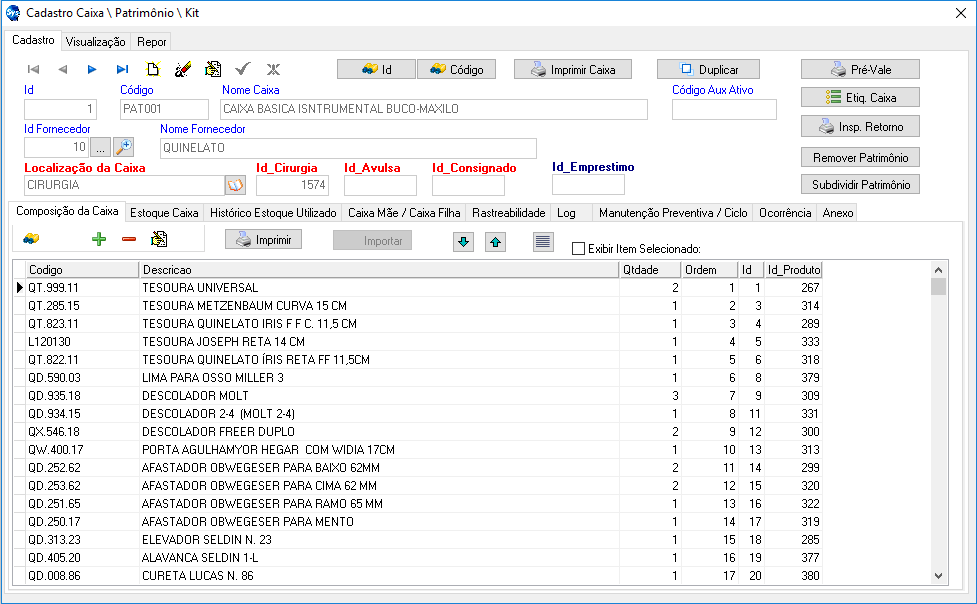
- Id: código gerado automaticamente pelo sistema no momento que é gerado cadastro.
- Código: código de controle interno (fica a seu critério criar um código).
- Nome: nomenclatura da caixa ou kit (fica a seu critério a criação do nome);
- Id Fornecedor: toda caixa ou kit deve estar vinculada a um fornecedor já cadastrado no sistema;
- Nome Fornecedor: é preenchido automaticamente pelo sistema após indicação do id Fornecedor;
- Localização da Caixa: indica qual localização da Caixa. Exemplo se estiver separada para alguma Cirurgia neste campo aparece status CIRURGIA.
- Id Cirurgia: caso a caixa esteja separada para alguma cirurgia esse campo indica qual é a cirurgia.
- Id Avulsa: caso a caixa esteja separada para algum vale avulso sem cirurgia esse campo indica qual é o vale.
- Id Consignado: caso a caixa esteja separada para algum vale consignado esse campo indica qual é o consignado.
- Id Empréstimo: Caso a caixa tenha sido criada de dentro de um id de Empréstimo.
OBSERVAÇÕES:
- Botão Duplicar: permite que seja duplicado a composição da caixa facilitando o cadastro de caixas similares ou idênticas.
- Botão Pré-Vale: permite que a caixa seja liberada para uso imediato sem vínculo com a cirurgia. Em caso de urgência por exemplo. Também servirá para deixar como documento de caixa deixando ela como conferida e armazenada no estoque com o saldo do Pré-Vale.
- Botão Etiq. Caixa: Permite uma visualização prévia da etiqueta já a disponibilizando para impressão.

- Botão Insp.Retorno: Inspeção de Retorno serve para analisar se o material está com alguma não conformidade, se de fato o material tiver algum problema, tem como justificar qual seria.
- Botão Remover Patrimônio: Remove todos os itens da Caixa. Obs: A caixa não pode estar sendo utilizada em nenhum vale.
- Botão Subdividir Patrimônio: Separa itens selecionados de uma caixa já existente criando uma nova com esses itens.


Funcionalidade
Composição da Caixa
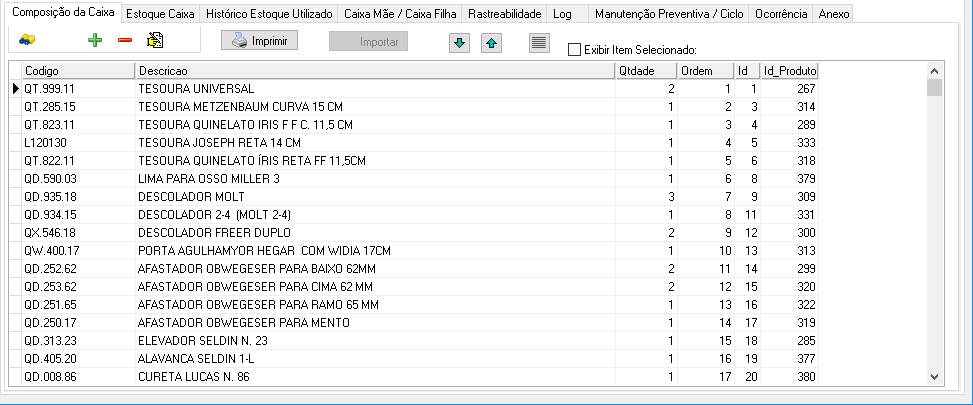
Após gerar cadastro da caixa com seu respectivo código e descrição próximo passo é montar composição dessa caixa, ou seja, quais são itens que vão compor e quantos deles vão na caixa.
Lembrando esses itens são produtos já cadastrados no sistema.

Estoque Caixa
Definida qual será composição da caixa próximo passo é montar estoque de a caixa separar produtos que ficam fisicamente disponíveis com saldo (lotes).
Passo a Passo Reposição de Caixa
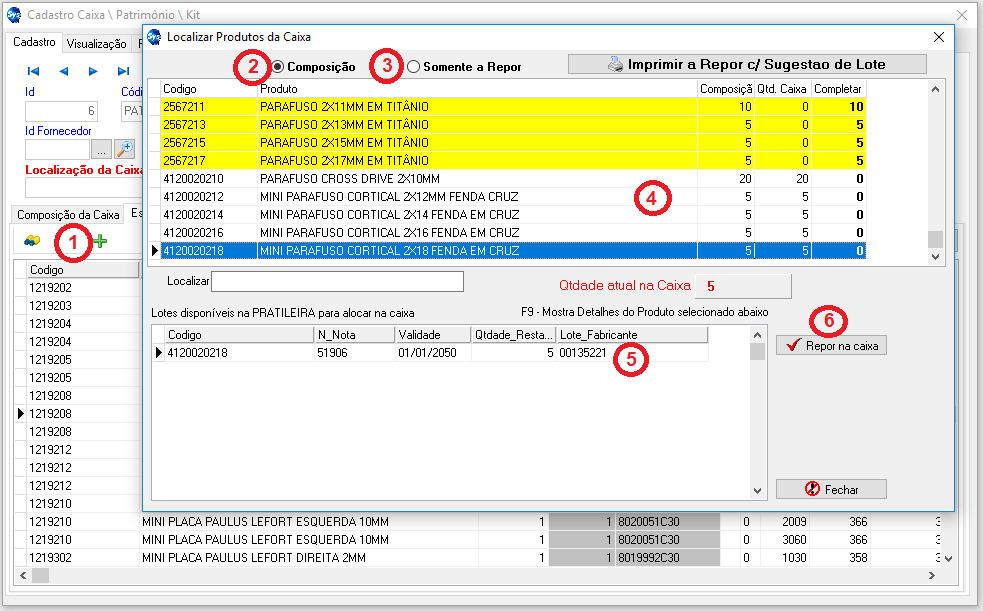
Clique na guia Estoque Caixa
- Em seguida clique no botão conforme indicação da figura;
- Conforme figura acima existe duas formas de visualização: Composição: lista todos produtos que compõem a caixa;
- Somente a repor: lista apenas produtos que necessitam ser resposto. Escolha uma delas;
- Selecione produto que deseja fazer reposição;
- Selecione na listagem disponível o (s) lote (s) do produto que vão para caixa;
- Para finalizar clique no botão repor na caixa;
OBS: Para retirar produto da caixa e retornar para estoque de prateleira. Utilize botão em destaque conforme figura abaixo.

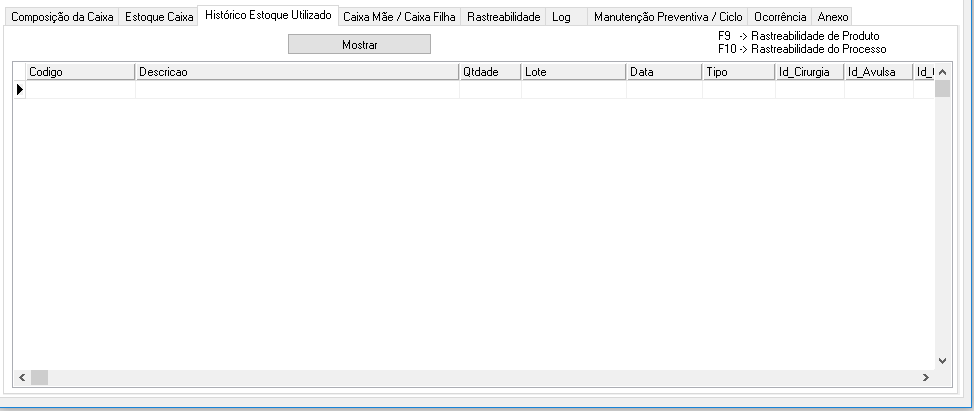
Histórico Estoque Utilizado
Essa guia exibe histórico do (s) itens utilizados. Basta clicar no botão mostrar e se quiser sabe mais detalhe só seguir as orientações na tela.
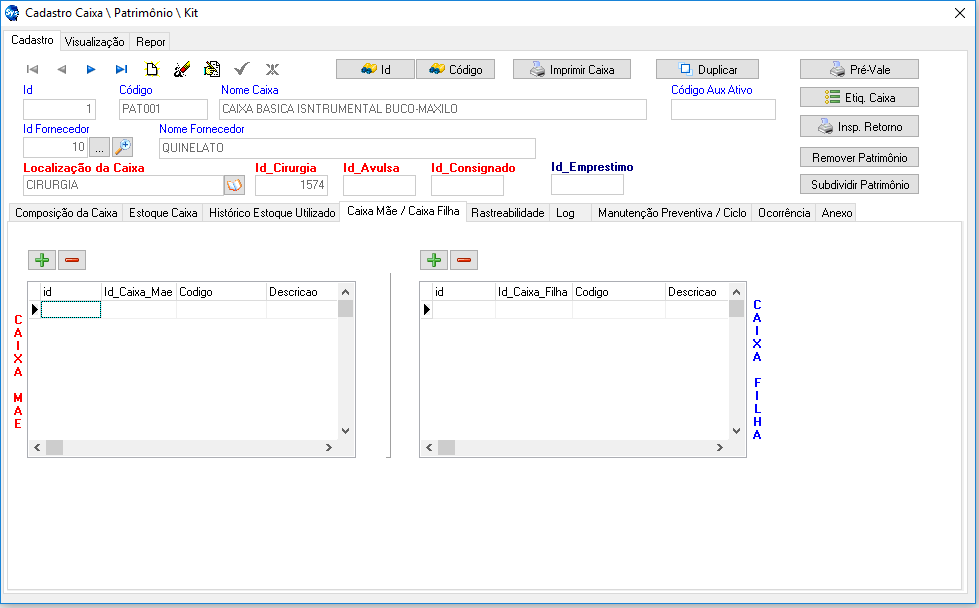
Caixa Mãe / Caixa Filha
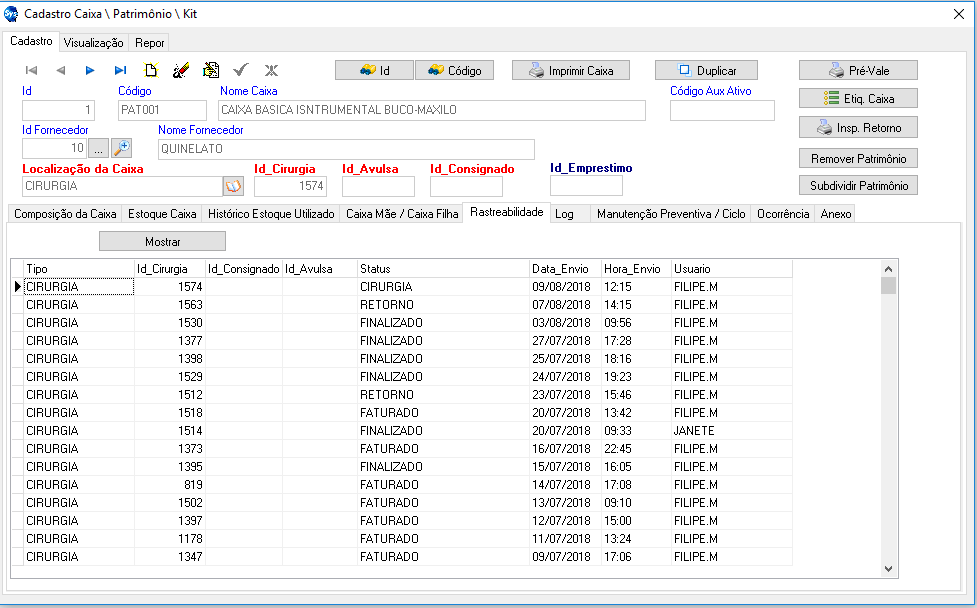
Rastreabilidade
Essa guia indica todos as saídas para procedimentos da caixa selecionada. Basta clicar no botão mostrar.
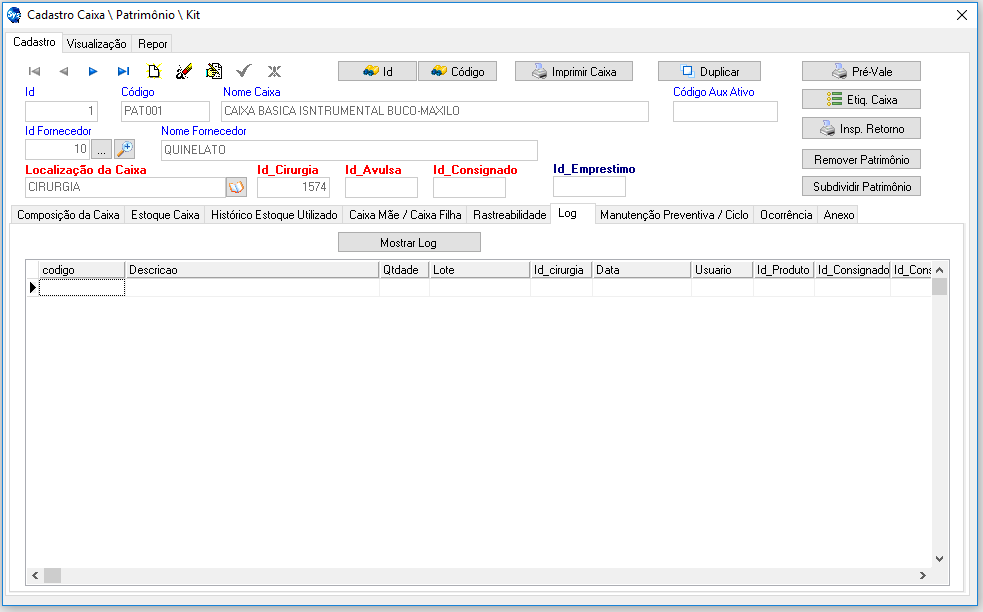
Log
Essa guia mostra por onde andou o material, indicando o nome de usuário da operação, a quantidade, lote, descrição, código e a data do processo. Caso, tenha sido usado em algum vale, será indicado a id do mesmo.
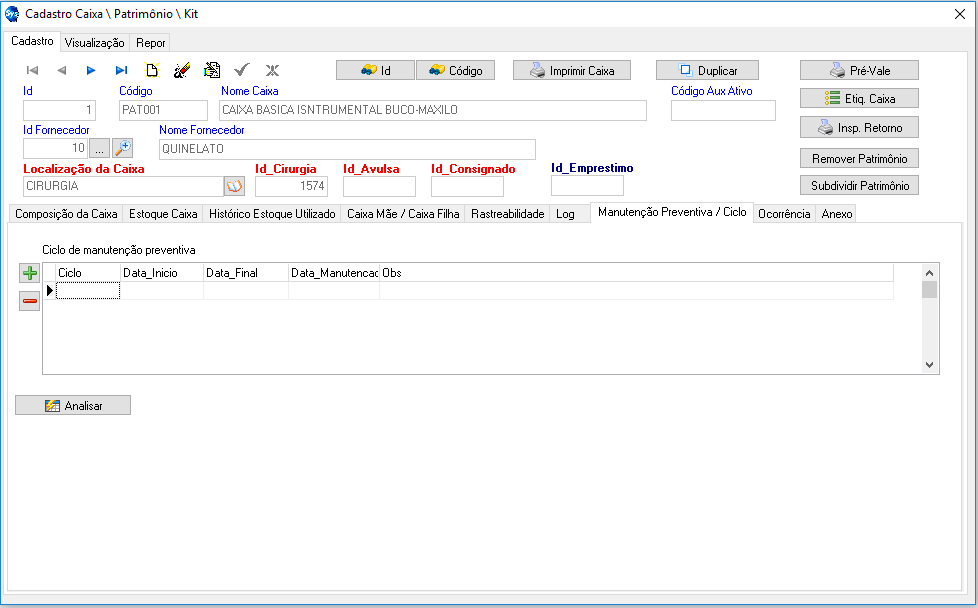
Manutenção Preventiva / Ciclo
Essa guia serve para cadastrar os ciclos a qual o equipamento será mandando para manutenção. Com isso o sistema irá encaminhar um lembrete via informer.
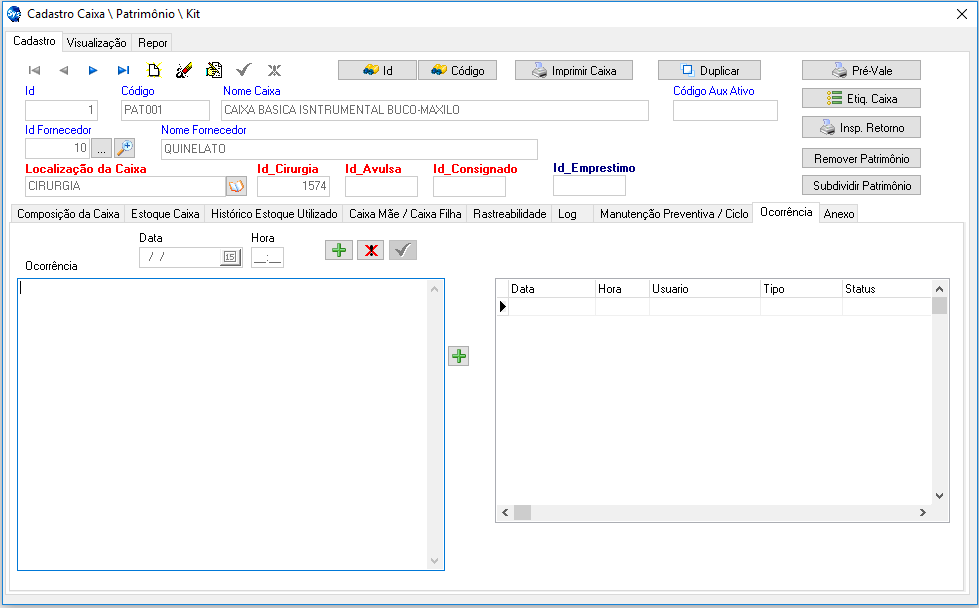
Ocorrência
Essa guia serve para cadastrar as ocorrências da caixa, como por exemplo, se o material for extraviado dentro do hospital, se quebraram alguma peça.
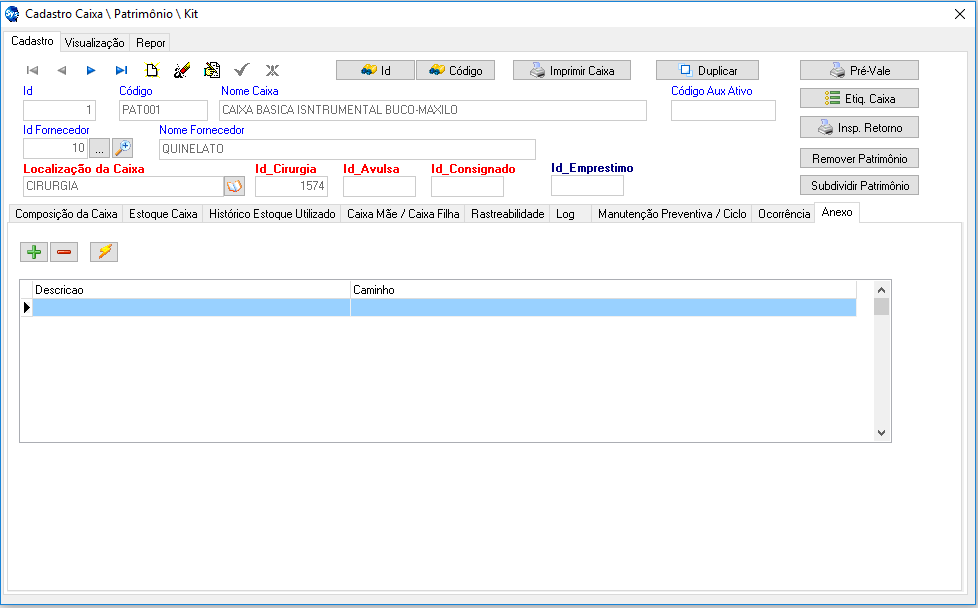
Anexo
Essa guia tem como finalidade, anexar arquivos ou documentos que sejam pertinentes a esse patrimônio.
Mais Detalhes
Guia Visualização
Essa guia lista todas as caixas / patrimônio cadastradas no sistema e permite localizar uma determinada caixa de uma forma rápida. Essa pesquisa pode ser feita por Id, Código, Descrição escolha um dos campos e em seguida no localizar digite informação que deseja pesquisar.
Exemplo: Se escolher opção código no campo localizar digite código da caixa procurada, caso encontre basta dar duplo clique no registro encontrado e sistema abre cadastro dessa caixa.

Guia repor
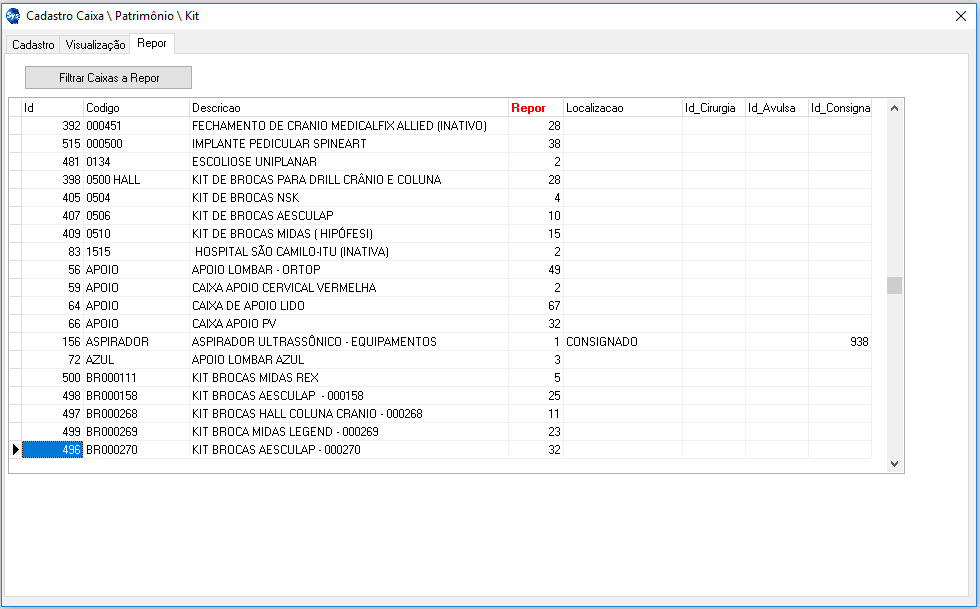
Essa guia é outra forma de pesquisa rápida. Ela filtra apenas as caixas/patrimônio a repor, caixas que precisam de saldo de produto para completar sua composição.