
Contas à Pagar - Completo
Na tela inicial do Sys Personnalite clique no botão Financeiro. No Menu Principal na parte de Movimentos clique na opção Contas a Pagar.
Contas a pagar: é um processo gerencial que tem por objetivo controlar de forma a antecipar, gerar uma previsão, das obrigações que as empresas têm durante o mês ou período.
Guia Visualização: essa guia tem como finalidade listar as contas cadastradas e fazer buscas pelas contas desejadas, digitando o número da nota ou nome de fornecedor.
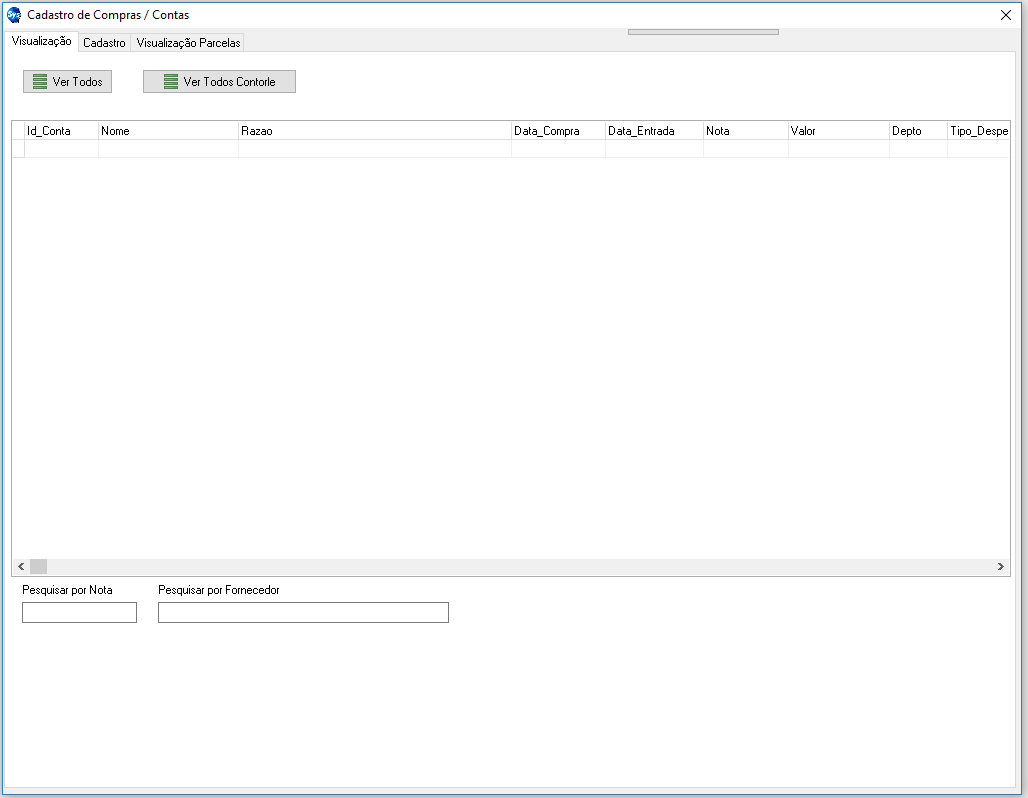
Botões
 Lista todas as Contas Cadastradas no sistema com ou sem as notas.
 Lista apenas as contas com o campo de Nota Fiscal preenchida e serviços.
 Formas de busca na guia de Visualização.
Quando selecionado você verá uma tela parecida com a seguinte (as informações da tela irão variar em função dos dados cadastrados no seu sistema):
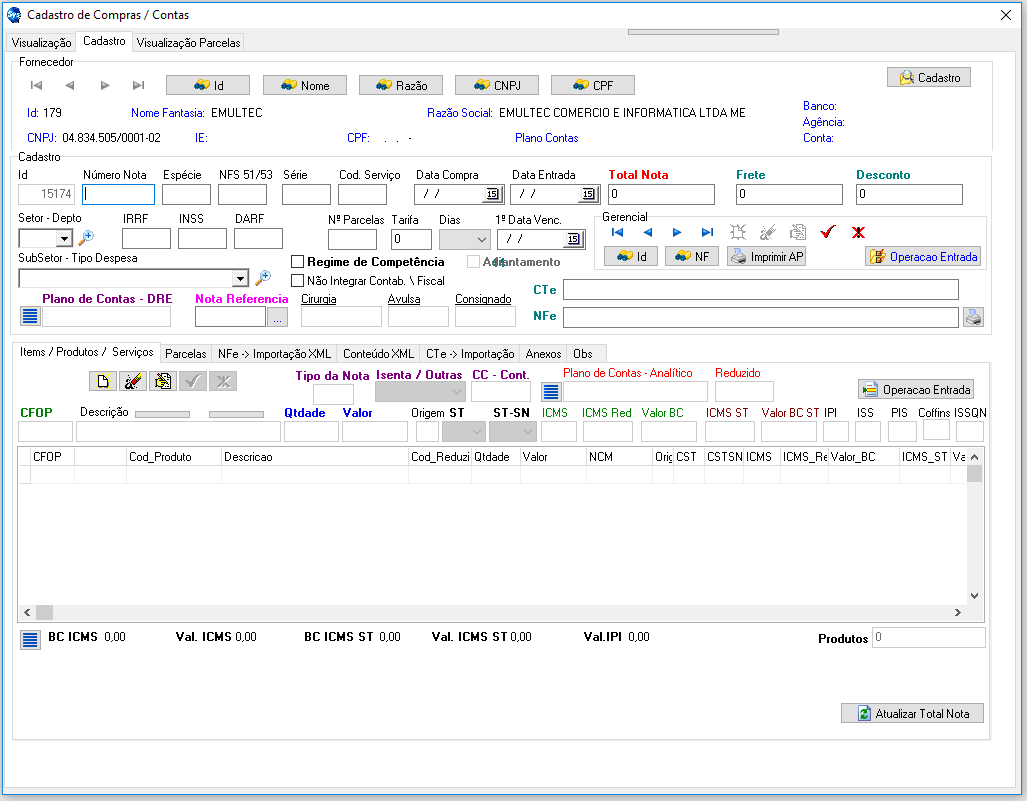
Entendendo o Cadastro. Vamos dividir tela em 2 partes:
Fornecedor: no topo da tela temos fornecedor ao qual será lançado a conta. Caso não seja esse o correto você poderá localiza- ló usando os botões de pesquisa (Id, Nome, Razão, CNPJ, CPF). Conforme a explicação no Manual no tópico Funcionalidades Gerais.

Cadastro: no meio da tela temos detalhamento da conta a ser lançada.

Dados para cadastro da conta. Contém as seguintes informações:
- Id: código gerado automaticamente pelo sistema.
- Número nota: neste campo deverá ser informada número da nota referencial.
- Espécie: deverá ser informado espécie dos documentos: NFe ou 55 (Nota Fiscal Eletrônica), NFF (Nota Fiscal Fatura), ECF (Cupom Fiscal) etc.;
- NFS 51/53: preencher somente este campo quando for Nota Fiscal de Serviços (modelo 51 ou 53). O modelo 51 é para o registro de notas fiscais de serviços prestados e o 53 é para o registro de faturas de serviços prestados.
- Série: neste campo deverá ser informada série da nota referencial.
- Cód. Serviço: este campo deverá ser informado código do serviço da nota referencial.
- Data Compra: deverá ser informado data da compra.
- Data Entrada: deverá ser informado data da entrada.
- Total Nota: deverá ser informado o valor total da nota referencial.
- Frete: deverá ser informado o valor do frete da nota referencial.
- Desconto: deverá ser informado o desconto da nota referencial.
- Setor - Depto: deverá ser informado (Setor/Departamento). Ex.: (Administrativo (ADM), Comercial (COM), Estoque (EST) e etc.
- IRRF: deverá ser informado (Imposto de Renda Retido na Fonte).
- INSS: deverá ser informado (Instituto Nacional de Seguridade Social)
- DARF: deverá ser informado (Documento de Arrecadação de Receitas Federais).
- Nº de Parcelas: número de parcelas da nota referencial.
- Tarifa: valor da tarifa da nota referencial.
- Dias: intervalos de dias entre as parcelas.
- 1ª Data Venc.: primeira data de Vencimento da nota referencial.
- Subsetor - Tipo Despesa: informar tipo de despesa. Ex.:(Aluguel, Comissão, Bens Simbolizados, Comissão etc.);
- Regime de Competência: selecione essa opção caso queira que essa despesa seja incluída na apuração do resultado no período em que ocorrem, independentemente
do pagamento. Sua principal vantagem é a possibilidade de previsão, ou seja, o futuro também passa a fazer parte da contabilidade da entidade. - Não Integrar a Contabilidade Fiscal: selecione essa opção se por caso não quiser o lançamento seja integrado a contabilidade.
- Plano de Contas – DRE: (Demonstração do Resultado do Exercício) Númeral indicado de acordo com a tabela fornecida pela contabilidade.
- Nota Referencia: Número da nota de Origem.
- Cirurgia: Id da Cirurgia.
- Avulsa: Id do Vale Avulso.
- Consignado: Id do Vale Consignado.
- CTe: Esse campo fica vinculada a chave que foi feita a importação na guia da CTe. Conhecimento de Transporte Eletrônico é utilizado para comprovações fiscais de qualquer operação de transportes ou frete, independente de qual seja a sua modalidade (aérea, ferroviária, rodoviária, duto viária etc.).
- NFe Chave: Esse campo fica vinculada a chave que foi feita a importação na guia da NFe.
Importante: preencher os campos Número Nota, Data Compra, Data Entrada, Total Nota, Setor, Tipo Despesa, Nro Parcelas, taxa, Dias, 1ªData Venc., pois são fundamentais para um bom funcionamento do sistema.
Botões

 Adicionar Registro – F5
 Remover Registro
 Editar Registro – F7
 Gravar Registro –F10
 Cancelar ação do Registro
 Localizar o Contas a Pagar por Id
 Localizar pelo Número da Nota
 Imprimir o Contas a Pagar


Aba Itens/ Produtos/ Serviços
Na parte inferior da tela temos mais detalhamento da conta lançada tais como (produtos/serviços, parcelas, importação).
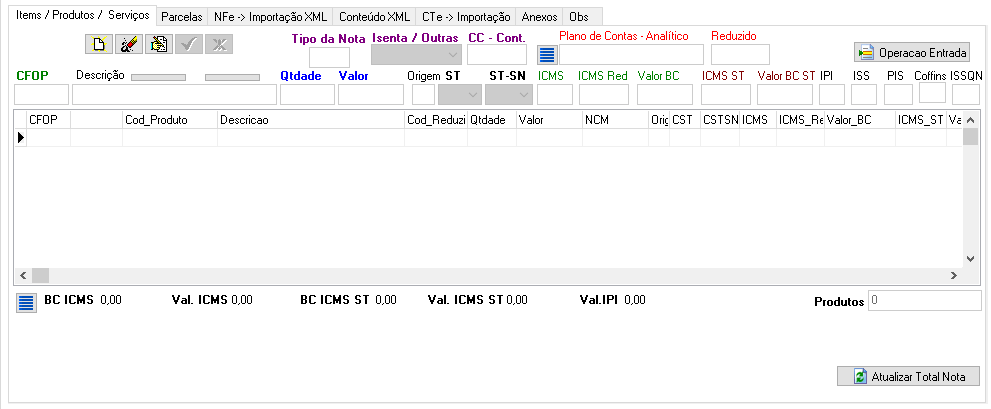
Botões
Adicionar Registro – F5
Remover Registro
Editar Registro – F7
Gravar Registro –F10
Cancelar ação do Registro


- Campos para o preencher: CFOP, Descrição, Qtdade, Valor, Origem, ST, ICMS etc.
- Campos de Visualização: CFOP, Cod_Produto, Descrição, Cod_Reduzido, Qtdade, Valor, NCM, Origem, CST, CSTSN, ICMS, ICMS_Red, Valor_BC, ICMS_ST, Valor_BC_ST, IPI, PIS, COFINS, Sub Total, Obs., Operação, CFOP_Entrada, ICMS_Entrada e IPI_Entrada.
Aba Parcelas
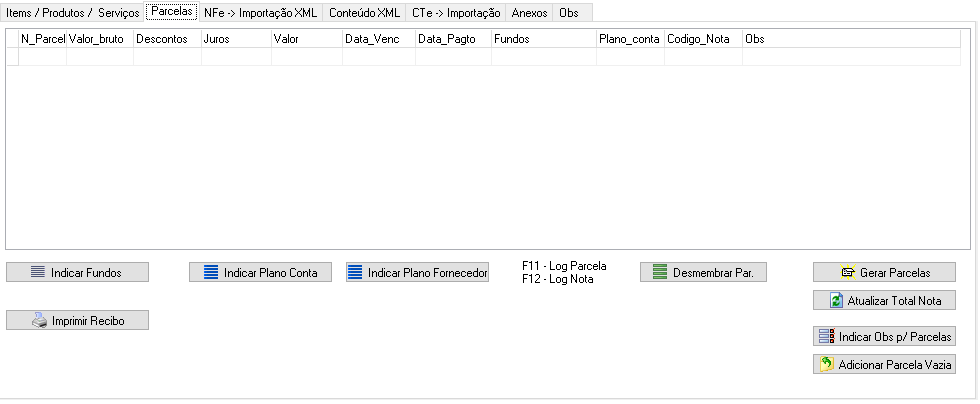
Botões
 Bancos – Ex.: Itaú, Bradesco, Santander etc. Ao clicar nesse botão, irá abrir uma guia para indicar o fundo a qual deseja acatar para as parcelas selecionadas
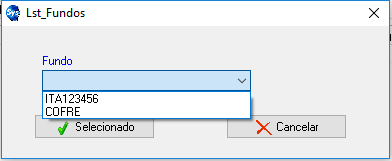 Só escolher o fundo e clicar em Selecionado.
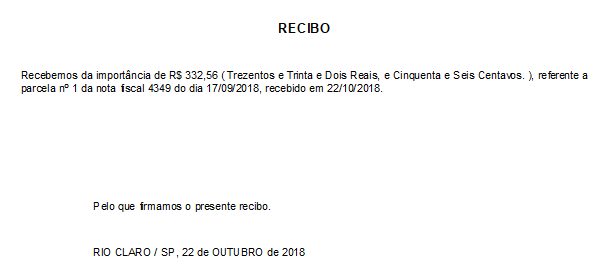
 Recibo só pode ser emitido com parcela baixada. Caso a mesma tenha sido, o recibo sairá dessa meaneira.
 Obs.: Para esse botão funcionar, o campo Plano de Contas no cadastro do Fornecedor, terá de estar preenchido. Para acatar o plano, terá de selecionar as parcelas que deseja incluir.
 Obs.: Para esse botão funcionar, o campo Plano de Contas no cadastro do Fornecedor, terá de estar preenchido. Para acatar o plano, terá de selecionar as parcelas que deseja incluir.
 Serve para quebrar a parcela, por exemplo, se foi gerada apenas uma parcela, ao clicar nesse botão tem a opção de gerar mais.
 Gera as parcelas a serem pagas.

 Caso queira indicar uma Observação que seja pertinente a Parcela.
 Normalmente para contas fixas como previsão.
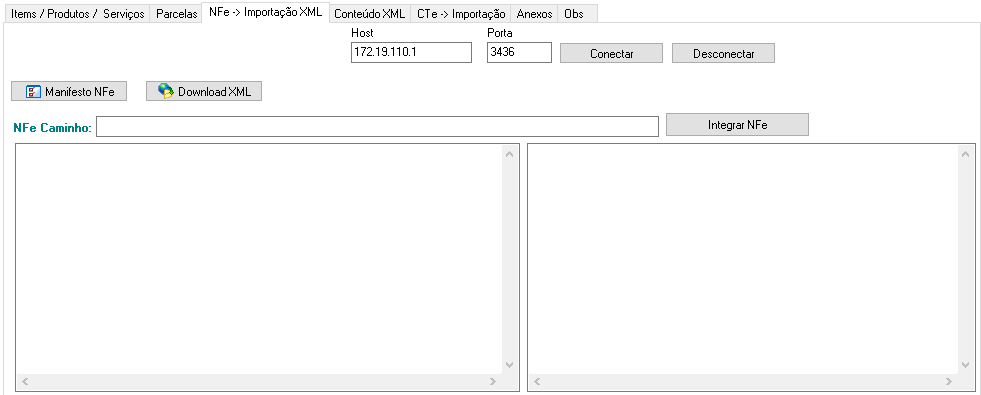
Aba NFe -> Importação XML: Essa guia tem como finalidade importar a NFe, encaminhada pelo fornecedor ou prestador de serviço. Para indicar a XML, terá de clicar no botão Integrar NFe e ir na pasta onde se localiza o arquivo.
A Nota Fiscal é um recibo obrigatório após qualquer transação de venda de produtos ou serviços. A Nota Fiscal documenta a transação e serve para o recolhimento de impostos. A não utilização da nota é considerada sonegação fiscal.
Aba Conteúdo XML

Aba CTe -> Importação: Essa guia tem como finalidade importar a CTe, encaminhada pelo fornecedor.
CTe significa Conhecimento de Transporte Eletrônico, uma nota fiscal eletrônica que tem função semelhante a NF-e. Esse documento só pode ser disponibilizado em formato digital (XML) e sua emissão e armazenamento ocorrem de forma eletrônica. O Conhecimento de Transporte Eletrônico é utilizado para comprovações fiscais de qualquer operação de transportes ou frete, independente de qual seja a sua modalidade (aérea, ferroviária, rodoviária, duto viária etc.).

Aba Anexos: Essa guia tem como finalidade fazer a importação de documentos pertinentes a esse id de compra. Obs.: O arquivo deverá ser anexado de uma pasta compartilhada onde todos possa ter acesso ao mesmo. Caso esteja local, outros usuários não terão acesso.

Aba Obs: Esse campo tem como finalidade, descrever algumas observações necessárias a esse id de compra.
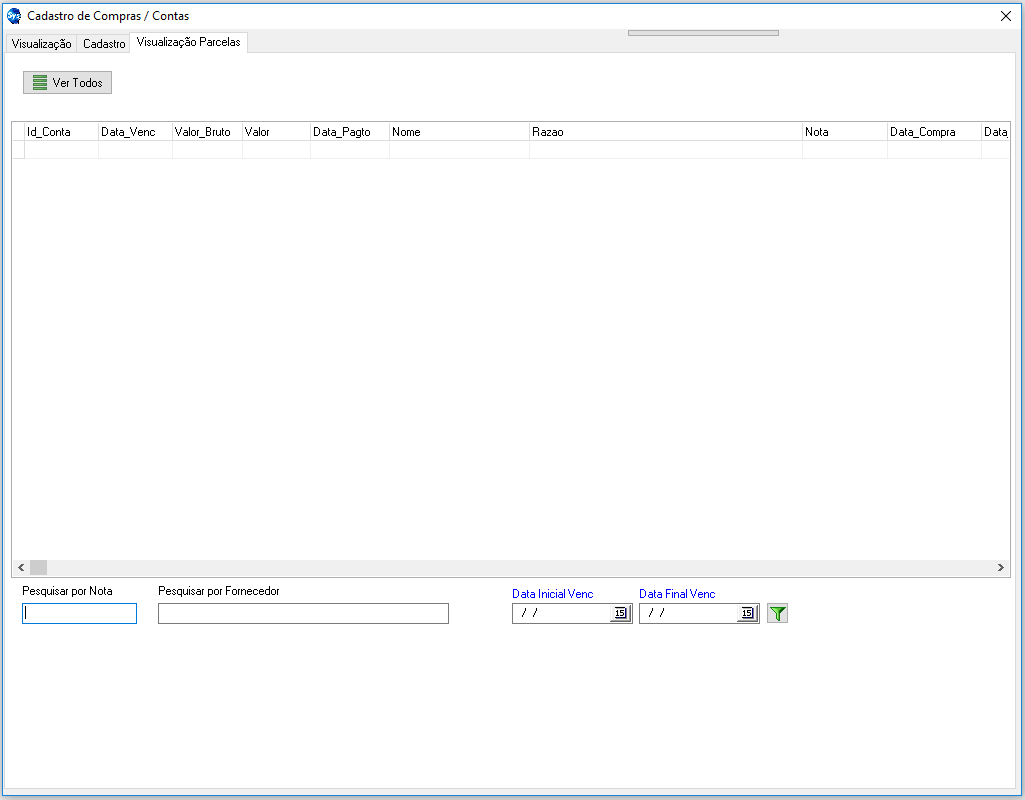
Guia Visualização Parcelas: Essa guia tem como finalidade listar as parcelas cadastradas no sistema, tenho como forma de busca o número da NFe, nome do fornecedor e a Data de Vencimento da mesma.
Botões
Lista todas as parcelas cadastradas no sistema.
Formas de busca na guia de Visualização Parcelas. Número da NFe, nome do Fornecedor.
 Outra forma de filtro a Data Inicial e Final do cadastro da conta.