Entrada por Ordem de Compra (Manual)
Na tela inicial do Sys Personnalite clique no botão Compras.
No Menu Principal na parte de Movimentos clique na opção Ordem de Compra:
Ordem de Compra: Solicitação formal, escrita, feita a um fornecedor, fabricante ou não, especificando o fornecimento desejado.
Procedimento da Ordem de Compras (Passo a Passo)
1º passo - fazer a liberação de compra, gerando uma ordem de compra.
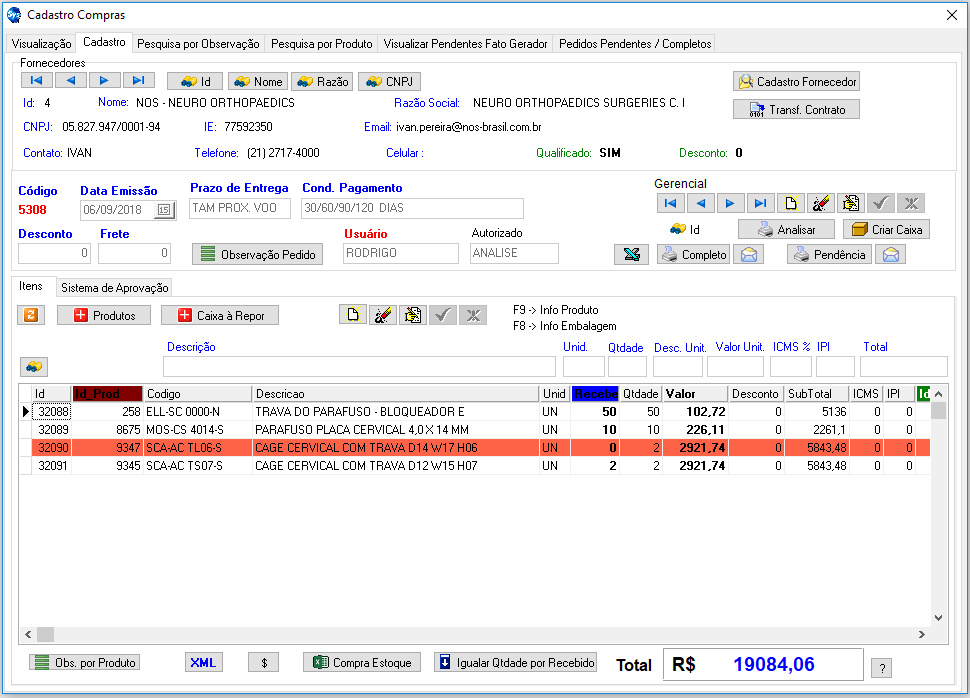
Selecione o Fornecedor. Observe no topo da guia Cadastro existem informações do fornecedor e os botões de pesquisa rápida. Utilize esses botões para encontrar fornecedor desejado. Essa busca pode ser feita por Id (código gerado automaticamente pelo sistema), Nome, Razão, CNPJ.
Em seguida Adicione Novo registro e preencha as informações abaixo:
Dados para cadastramento da Ordem de Compra:
- Código: gerado automaticamente pelo sistema no momento que é criado cadastro;
- Data Emissão: data em que foi gerada a ordem;
- Prazo de Entrega: informar prazo de entrega do pedido. Exemplo: 15 DIAS;
- Cond. Pagamento: informar forma de pagamento. Exemplo: 30/60/90;
- Desconto: informar desconto;
- Frete: informar valor do frete;
- Observação: informar alguma informação a mais em relação ao pedido gerado;
- Usuário: sistema preenche automaticamente. Fica registrado o usuário que gerou o cadastro;
Importante: Não esqueça de clicar botão salvar, após preencher as informações acima.
A próxima etapa é informar os itens da ordem de compra. Pode ser feita de duas formas clicando nos botões:
- Produtos: será inserido produto por produto. Lembrando esses produtos já estão cadastros no sistema.
- Caixa a repor: será inserido todos produtos lançados na caixa que precisam ser resposto.
Veja a figura:

Escolhido a forma de inserção do item, basta preencher os demais campos como: Qtdade, Desc. Unitário, Valor Unit, ICMS (%), IPI (%). Lembre-se de clicar botão salvar para gravar as informações corretamente.
Finalizada a Ordem de Compra, imprime, responsável assina e guarda em arquivo o documento, enviar por e-mail para o fornecedor
2º passo - fazer a baixa na Ordem de Compra do (s) Produto (s) recebido (s). Através do caminho:
- Seleciona a Ordem por Id ou Fornecedor e selecionar a Ordem correspondente
- Selecionar o Produto e dar dois Cliques na Coluna Recebe
- Abrirá nova tela para inserir os lotes correspondentes de entrada deste produto que chegou em NOTA FISCAL
- Clicar em Adicionar e preencher todos os campos listados, gravando e adicionando novo registro caso tenha demais lotes. Fazer este procedimento para todos os itens da NOTA FISCAL
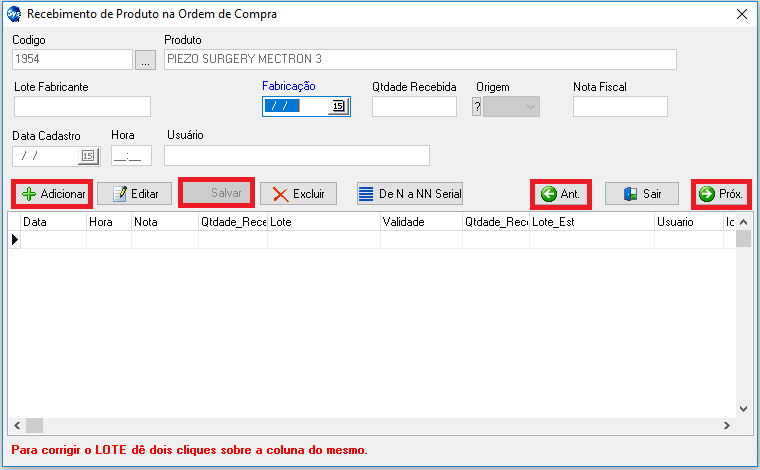
Observação: Os itens ficam vermelhos até seja registrado o recebimento do produto. Conforme a explicação acima.
3º passo - fazer a Entrada por Ordem de Compra - PASSO DA SEGUNDA CONFERENCIA DE MATERIAL. Através do caminho:
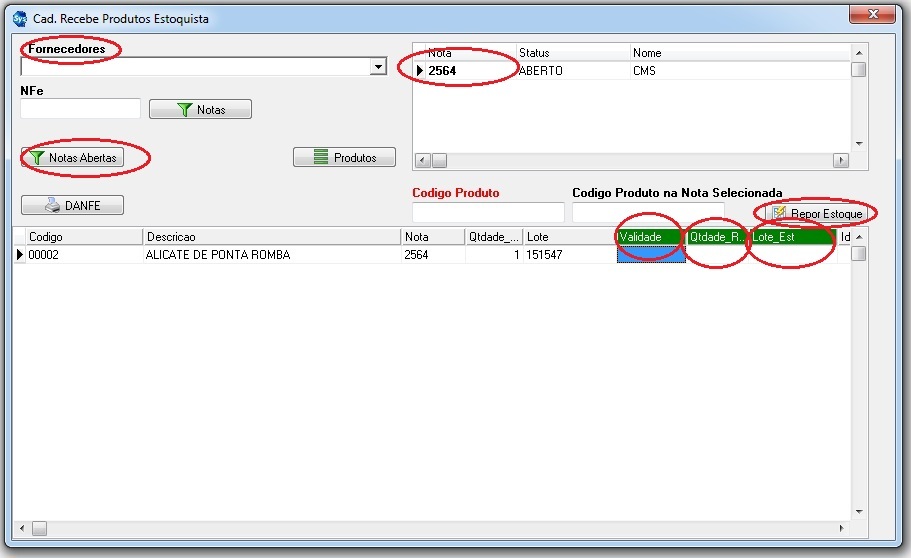
Seleciona o Fornecedor e a nota listada a direita e dar dois cliques
ou
Clicar em "NOTAS ABERTAS" e dar dois cliques sobre a nota que deseja dar entrada.
Este passo é fundamental para conferência do material "físico" com o "fiscal" emitido em NOTA
Depois de listados os itens, preencher os campos em VERDE com base visual nas etiquetas dos produtos que estão em conferência no estoque para entrada. DIGITAR ENTER para gravar o conteúdo preenchido nos campos em VERDE.
Após o preenchimento clicar em REPOR ESTOQUE. O que estiver batendo o fiscal com o físico será lançado como reposição de estoque, ficará na cor CINZA e será automaticamente lançado em quarentena para ser feito Inspeção e liberar o estoque comercial. O que ficar em branco está com divergência na informação físico com fiscal e dever ser arrumado.
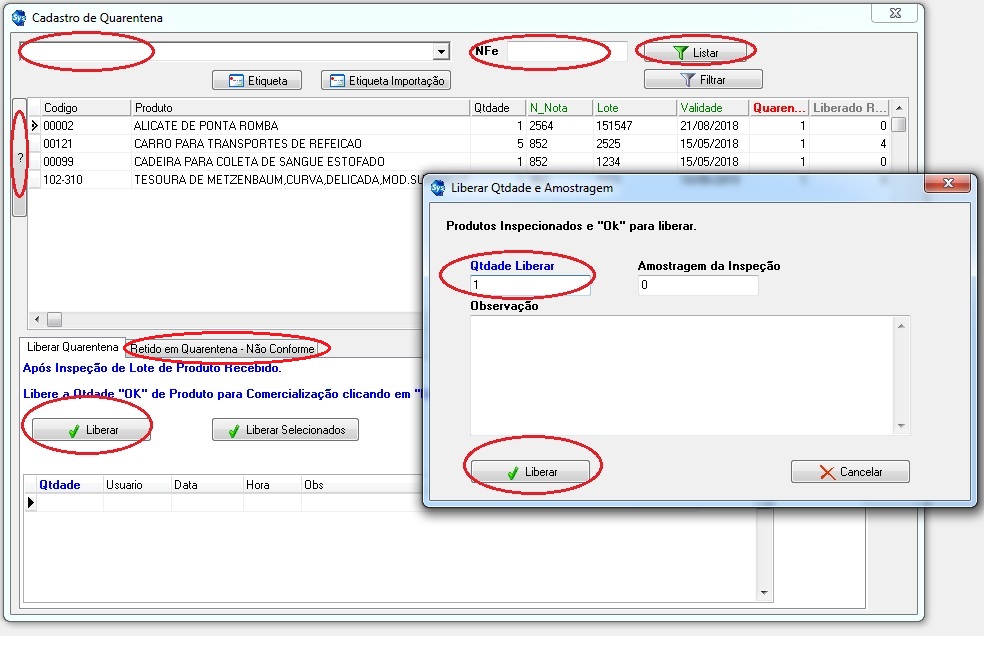
4º passo - fazer a Inspeção conforme o manual de boas práticas que verifica rotulagem, informações de embalagem e etc. Através do caminho:
Selecionar fornecedor e nota fiscal e FILTRAR ou Clicar em "?" botão na vertical do lado esquerdo do Grid.
Este passo é fundamental para o controle de inspeção e liberação por amostragem.
Caso o produto esteja OK será liberado total ou parcialmente o lote selecionado. Deve-se clicar em LIBERAR e digitar a qtdade "OK" e a amostragem feita para esta análise.
ou
Caso o produto esteja com Não Conformidades, será necessário RETER o produto e identificar a Não Conformidade selecionando.
DICA
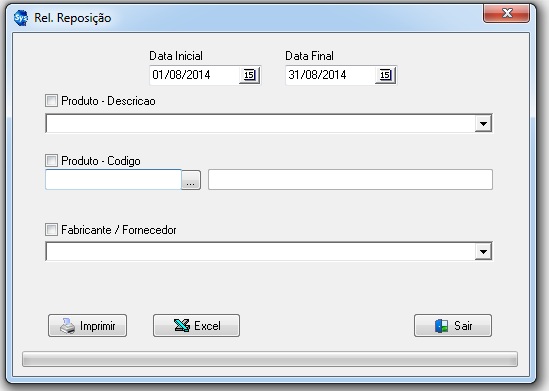
Relatório de Reposição por data de entrada. Através do caminho:
OPERACIONAL -> Relatórios -> Produtos -> Lista de Reposição