
Retirada de Material - Não Conforme
Neste manual, procede passo a passo para gerar uma id de retirada de material do seu estoque informando uma não conformidade.
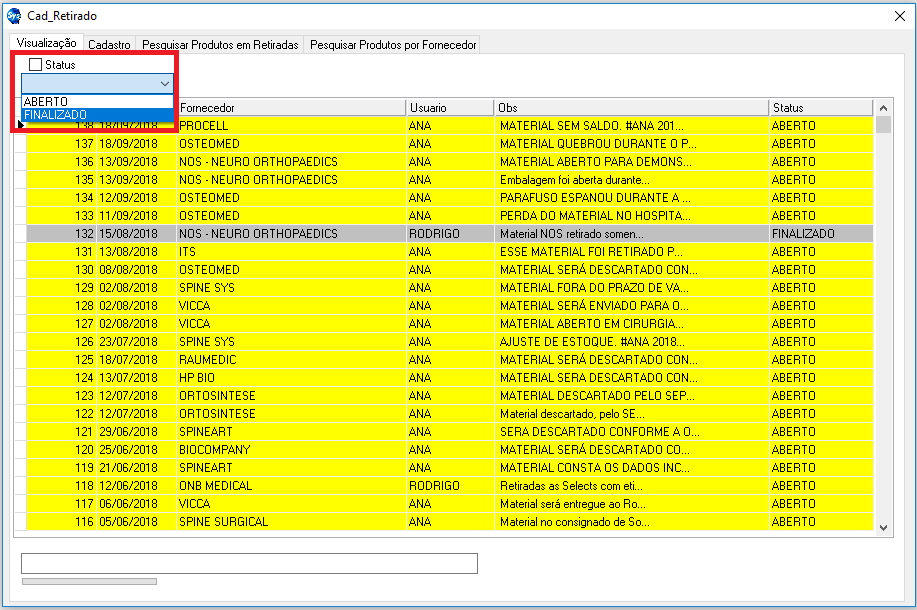
Na aba de visualização, o sistema demonstra todos os registros armazenados de materiais que foram retirados do estoque por algum motivo especifico. Caso deseja efetuar uma pesquisa de certo material se foi retirado ou não, pode ser feito a busca pelo nome conforme indicado na seta em vermelho (com nº1). Caso deseja abrir todos os registros, selecione o botão em forma de barra conforme destacado na seta em vermelho (com nº2)
Para fazer cadastro de produto na retirada de material, vá até a aba cadastro. Veja abaixo imagem da janela aberta e procedimento para efetuar este registro:
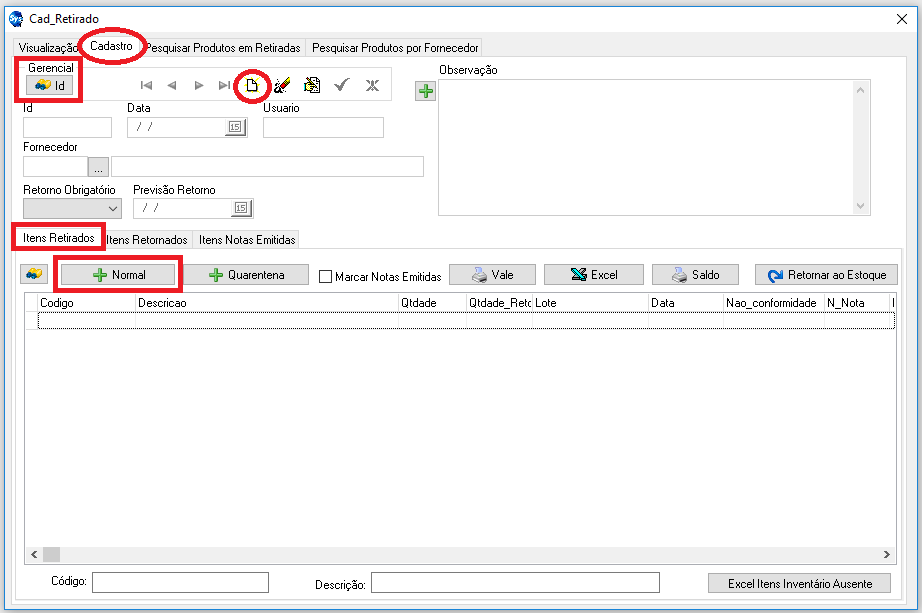
Para cadastrar um material retirado no sistema, selecione o botão  , depois disso, preencha os campos:
- Data
- Fornecedor (selecionando o botão
 , o sistema abre uma janela para pesquisa de fornecedor).
 - Observação (se necessário, para adicionar uma observação, pressione o botão
 ao lado do campo de observação).
Para adicionar os produtos conforme deseja, o sistema possui 2 tipos de busca deste material. Pode ser feito por busca normal (nesse caso quando o produto está no estoque de prateleira), ou também, pode ser feito através da quarentena (nesse caso usa quando produto está na qualidade e o mesmo está como não conformidade). Para busca de produto normal, selecione o botão  , após o sistema irá abrir uma janela para pesquisa do material (veja a imagem abaixo).
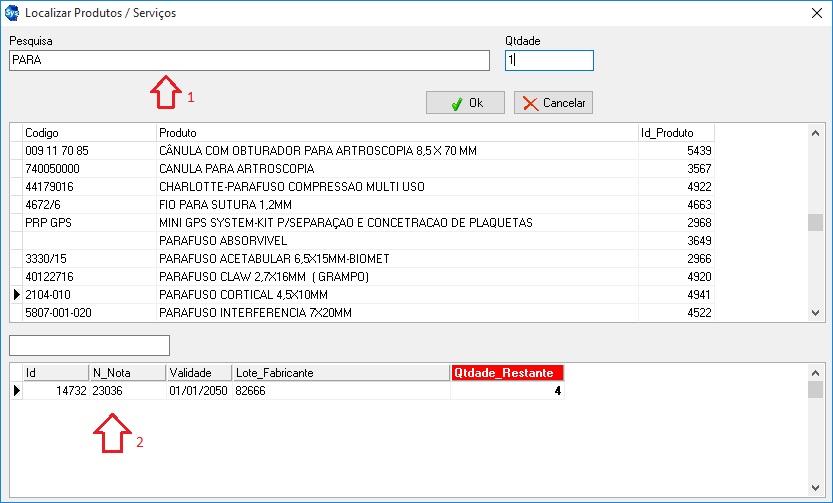
Faça a busca do material pelo nome (conforme a seta destacada em vermelho com nº1), após o sistema irá listar os produtos que contenha o que foi pesquisado, selecione o produto o qual irá retirar, após selecionado, o sistema ira demonstrar na tabela inferior o id deste produto, o número da nota, a validade deste produto e o lote do fabricante. Para retirar este material parcial ou total, de um duplo click sobre o material aberto na tabela inferior, o sistema ira perguntar a quantidade que deseja retirar, informe a quantidade. Depois de informado a quantidade, o sistema irá abrir ou janela para informar o qual motivo desta retirada do material (veja a imagem desta janela abaixo).
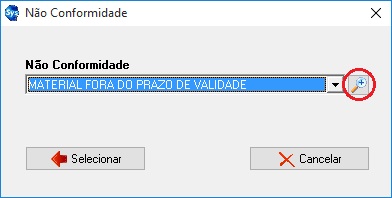
Escolha dentro da lista a NÃO CONFORMIDADE, caso não contenha a opção desejada, selecione o botão destacado em vermelho para cadastrar uma Não Conformidade. Após cadastrar ou selecionar a qual existente, selecione o botão SELECIONAR. Feito isso o material já foi retirado do estoque. Posteriormente caso for emitir nota para o material retirado, utilize a id de retirada
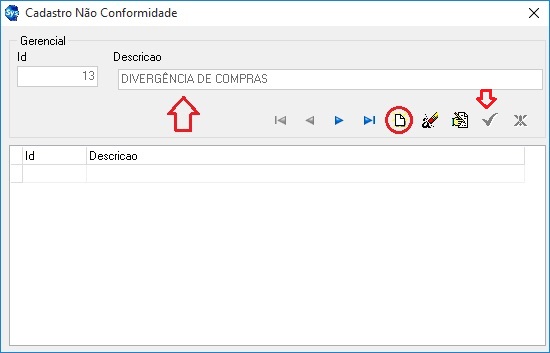
Após aberto, selecione o botão para adicionar um registro novo, depois preencha no campo descrição (conforme indicado com a seta em vermelho) o motivo da não conformidade do produto inspecionado. Feito isso, selecione o botão  para salvar o registro cadastrado.
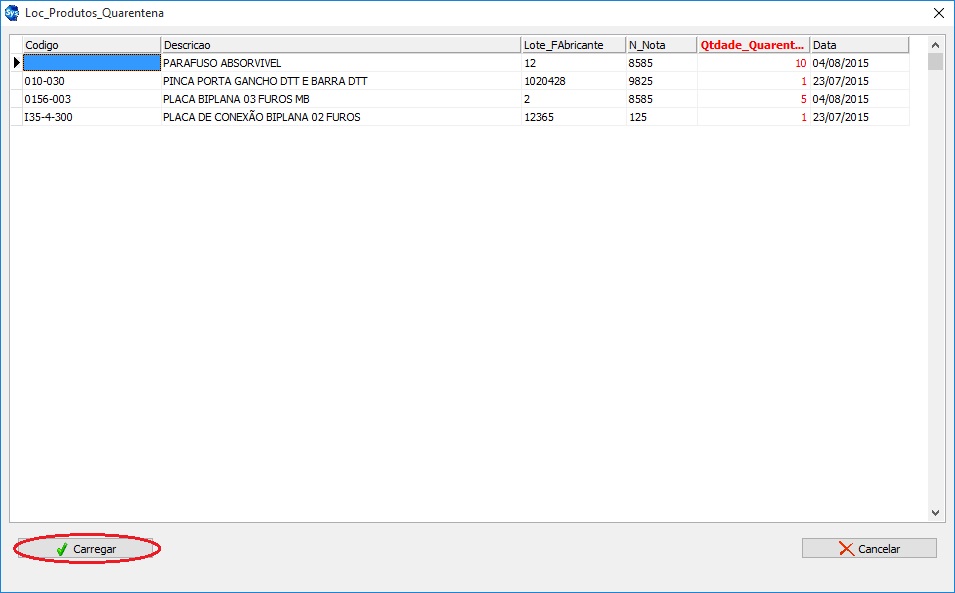
Depois de adicionado um registro, feche a janela, o sistema irá retornar para a janela de cadastro de retirada de material. Para retirar materiais que não foram aprovados pela inspeção, selecione o botão  , o sistema irá abrir uma janela para a pesquisa do produto que está na quarentena. Veja a imagem abaixo:
Depois de carregado os produtos conforme à necessidade, pode ser gerado relatórios para imprimir selecionando o botão  ou também pode ser feito também pelo botão
 . Caso deseja, o sistema possui geração de saída de arquivo por Excel, para isso, selecione o botão
  . Se por algum motivo é verificado que o produto anteriormente adicionado na retirada do material não constou nada de errado conforme o protocolo, o produto pode ser retornado para estoque da empresa. Para isso, selecione o botão
 , selecionando o botão, o sistema irá perguntar a quantidade à ser retornado para o estoque e posteriormente ele abrir uma janela conforme a imagem abaixo:
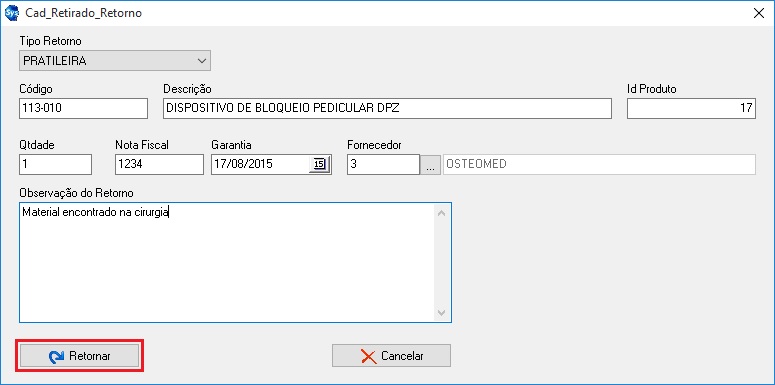
Para retornar o produto do material para o estoque ou quarentena, é necessário fazer um cadastro desse retorno de material. Para isso, terá que preencher os seguintes campos: TIPO DE RETORNO (prateleira ou quarentena), o código do produto, o nome do mesmo, id e quantidade, o sistema já preenche automático, NOTA FISCAL, GARANTIA, FORNECEDOR E OBSERVAÇÃO DO RETORNO. Feito isso, selecione o botão  onde o produto irá fazer o retorno para onde o mesmo foi designado.