
Entrada por Empréstimo
EMPRÉSTIMO: é quando a empresa empresta material de fabricantes ou de outra empresa e procura vender, depois paga por aqueles produtos que conseguiu vender e devolve o que não vendeu.
COMO UTILIZAR A TELA DE ENTRADA POR EMPRÉSTIMO:
Na tela inicial do Sys Personnalite clique no botão OPERACIONAL.
Na barra superior onde se encontra o "Menu Principal" clicar em "Estoque", abrirá várias opções, em seguida clique em "Entrada por Empréstimo", aparecerá uma tela.
Tela Inicial: A tela que aparecer será idêntica com a seguinte (as informações da tela irão variar em função dos dados cadastrados no seu sistema):
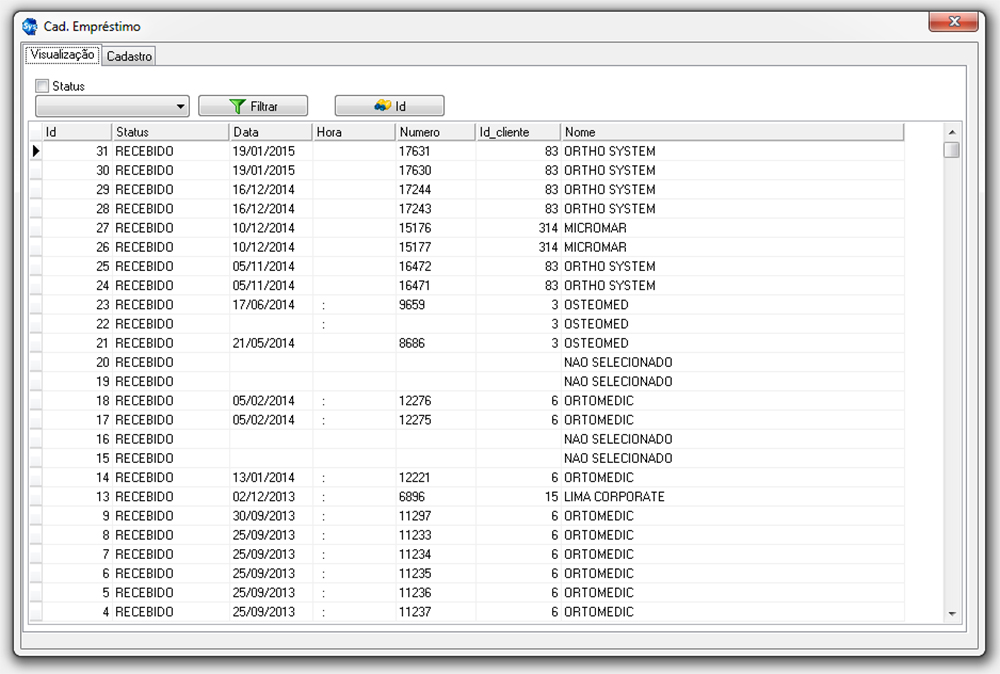
CONHECENDO A TELA DO CADASTRO DE EMPRÉSTIMOS:
Clique na aba "Cadastro", abrirá a seguinte janela.
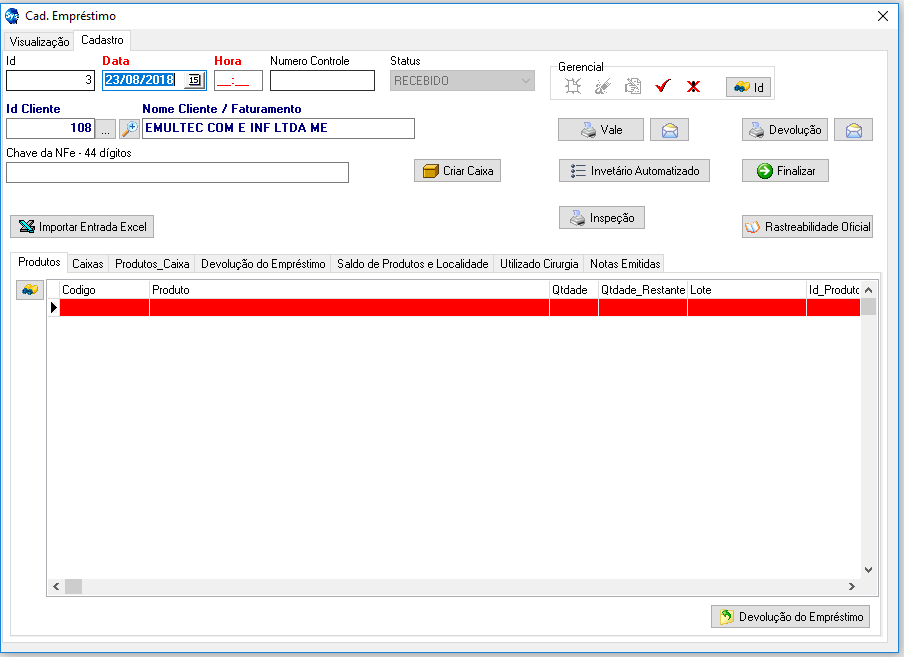
Será visualizado o ultimo cadastro realizado.
Campos da Tela:
- Id: Código gerado automaticamente, relacionado ao processo de cadastro.
- Data: Data da Operação.
- Hora: Hora da Operação.
- Número Controle:
- Status: Pode variar entre recebido e devolvido. Para que o status mude é importante ser finalizado o processo.
- Id Cliente: código do cliente que adquiriu os produtos cadastrado no sistema. (O cliente deve estar cadastrado no sistema)
- Nome Cliente / Faturamento: Nome do cliente de quem foi adquirido os produtos.
- Botão Vale (Relação de Produtos): Imprimir relação de produtos do vale.
- Botão E-mail: envia por e-mail a relação de produtos do vale
- Botão Devolução (Relação de Produtos): Imprimir relação de produtos da devolução.
- Botão E-mail: Envia por e-mail a relação de produtos da devolução
- Botão Importar Entrada Excel:
- Botão Criar Caixa: Botão tem como finalidade criar uma caixa com todos os itens que estão dentro do vale de empréstimo indicado.
- Botão Inventário Automatizado: Para inserir os itens da nota manualmente.
- Botão Finalizar: Obrigatório finalizar o processo.
- Abas
- Produtos: nesta aba aparecerá todos os produtos relacionados a nota selecionada, informando: Código do produto na nota, descrição do produto, a quantidade que foi recebida, a quantidade do produto restante no estoque, o lote do produto, e o Id do produto no sistema.
- Botão Devolução de Empréstimo: Para realizar a devolução dos materiais que não foram vendidos.
- Caixas: Código das Caixas indicadas no vale.
- Produtos_Caixas: Produtos das respectivas caixas.
- Devolução de Empréstimo: Relação de todas os produtos que serão devolvidos.
- Saldo de Produtos e Localidade:
- Utilizado Cirurgia:
- Notas Emitidas: Guia onde ficará listadas as notas respectiva com a id de empréstimo.
- Botão Atualizar: atualiza a relação de notas emitidas
- Produtos: nesta aba aparecerá todos os produtos relacionados a nota selecionada, informando: Código do produto na nota, descrição do produto, a quantidade que foi recebida, a quantidade do produto restante no estoque, o lote do produto, e o Id do produto no sistema.
COMO REALIZAR A DEVOLUÇÃO DO EMPRÉSTIMO:
Na aba "Produtos" selecione o produto que deseja devolver, em seguida clique no botão "Devolução do Empréstimo", e aparecerá a seguinte mensagem:
Caso seja mais de um produto deixe a tecla "CTRL" do teclado do computador pressionado enquanto com o mouse você clica nos produtos que deseja devolver.
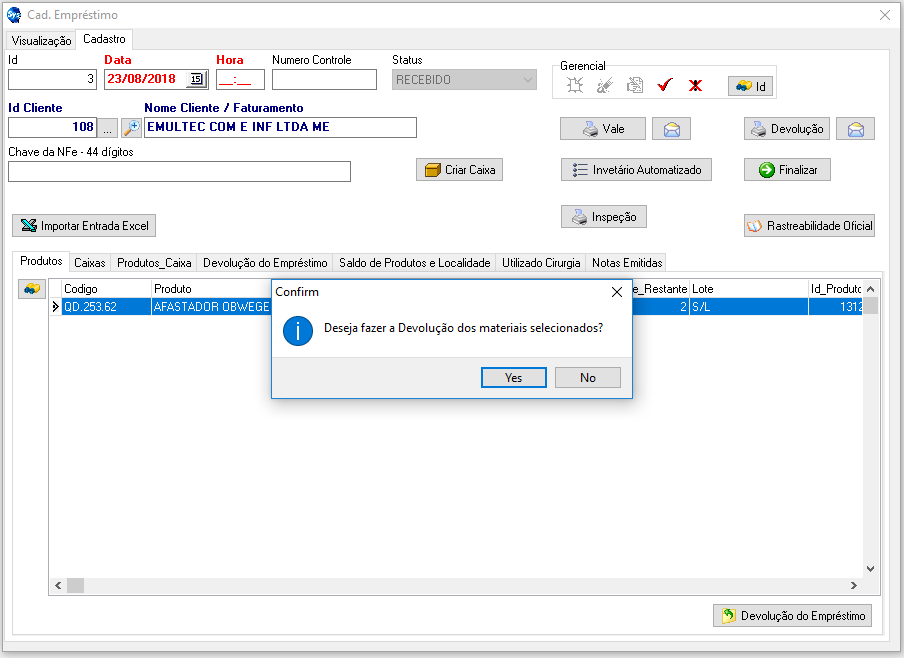
Clique em "Yes" caso queira prosseguir, do contrário clique em "No".
Após clicar em "Yes", o produto selecionado ficará em vermelho, e o campo "Qtdade_Restante" irá zerar, conforme imagem abaixo.
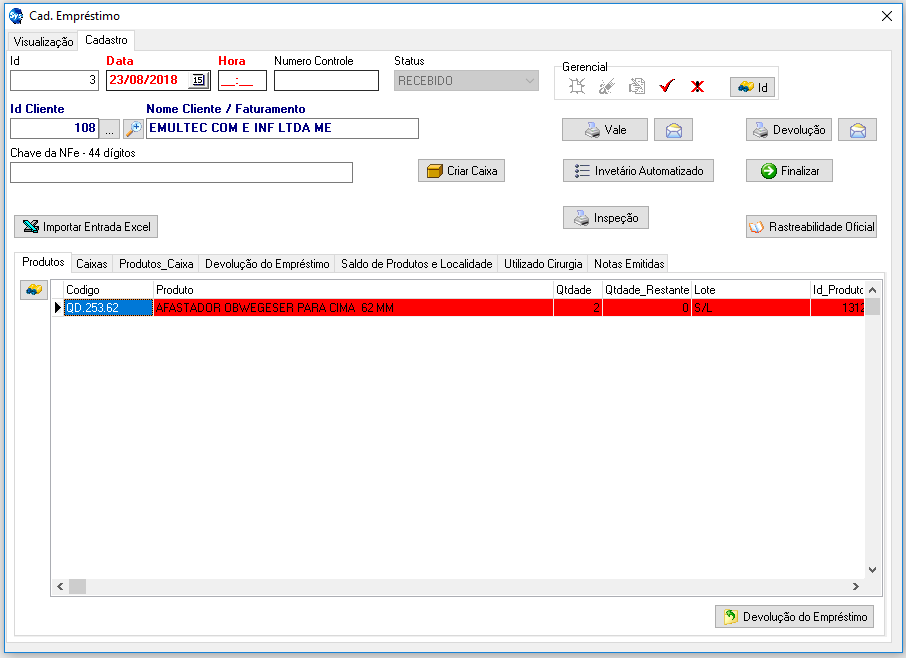
Note que, se clicar na aba Devolução do Empréstimo, os produtos estarão listados nessa aba.
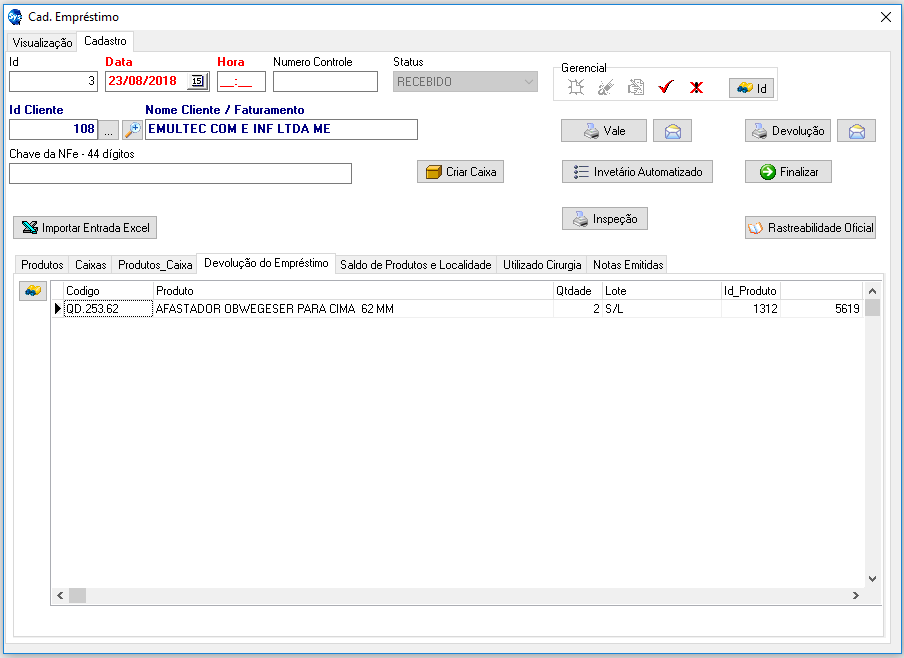
Após realizar esse processo, não esquecer de FINALIZAR essa etapa, clicando no botão "Finalizar" e aparecerá a seguinte mensagem:
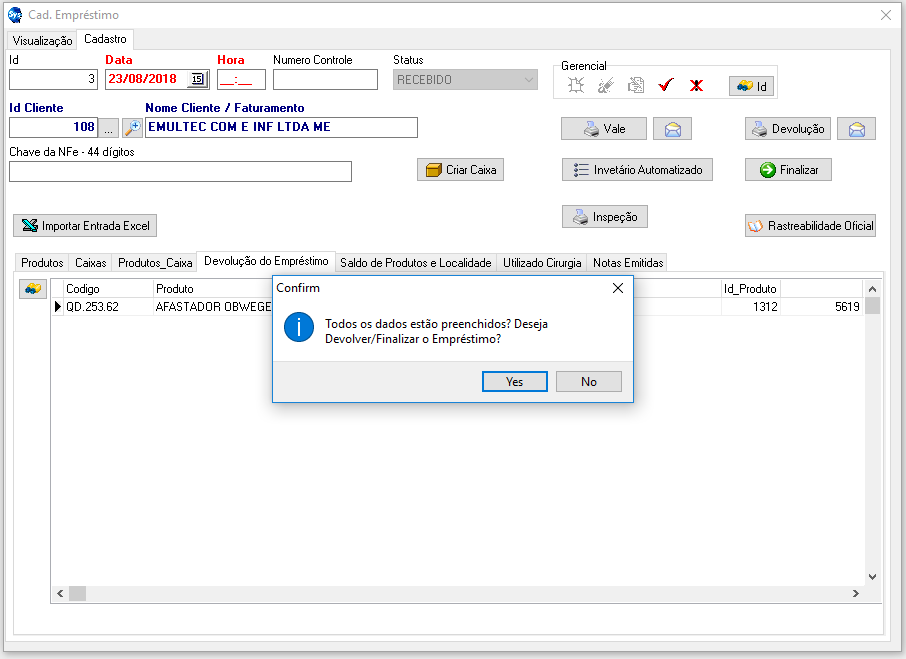
O Status mudará de "Recebido" para "Devolvido".
Próxima etapa: Emissão de Nota de Devolução ver Subtópico - Gerenciamento de Notas