
Entrada por Ordem de Compra
Formas de Busca de Notas em Aberto
Esta função do sistema foi feita para dar entrada de estoque de prateleira na empresa, alimentando o estoque. Esse é um dos vários outros métodos de entrada do material adquirido. Veja a imagem abaixo de como proceder na entrada do material no estoque:
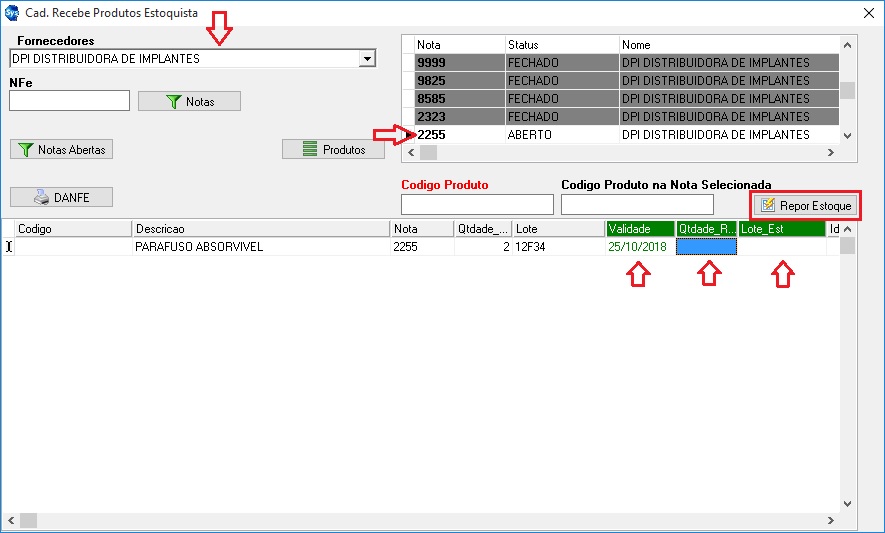
Ao abrir a janela do sistema, selecione o fornecedor o qual adquiriu o material, ao selecionar o fornecedor, o sistema já faz busca automaticamente na tabela à direita, das notas cadastradas do mesmo que estão em aberto ainda (nesse caso que ainda não foi feita a entrada) ou notas fechadas (que já deram entradas no estoque). Outra forma de filtrar a nota desejada, informe no campo NFe o número da nota fiscal com o fornecedor, selecionando o botão  , o sistema retorna somente a nota fiscal indicada. Pode usar também a ferramenta de abrir todas as notas que estão em aberto, para isso, selecione o botão
  , selecionando mostra na tabela à direita todas as notas que estão em aberto independentemente do fornecedor.
Como dar Entrada do Material no Estoque
Depois de escolhido à melhor forma de achar a nota, selecione a mesma dando um duplo-click com botão esquerdo do mouse sobre o número da nota em aberto, feito isso, o sistema irá abrir os produtos da ordem de compra feita na tabela na parte inferior da janela. Depois de aberto os materiais, vá até o campo VALIDADE e informe a data de validade daquele material (lembrando que a data tem que ser da forma DD/MM/AAAA), depois de adicionado APERTE A TECLA ENTER DO SEU TECLADO para validar o campo (esse procedimento serve também para os campos quantidade recebida e numero lote), logo informe no campo QTDADE_R..., a quantidade recebida do produto (lembrando que se por algum motivo o fornecedor enviou uma quantia maior que a comprada, o sistema não irá funcionar corretamente, se caso for menor o mesmo aceita, pois pode ocorrer de um produto vir com mais de um lote de fabricação), depois de informado a quantia e apertando o enter do teclado, preencha o número do lote no campo LOTE_EST. Depois de preenchido os campos informados anteriormente, é necessário repor esses produtos no estoque, para isso, selecione o botão  (conforme destacado com retângulo em vermelho), os itens preenchidos irão ficar na cor cinza, indicando que o mesmo já foi reposto no estoque (veja a imagem abaixo de como fica o produto).
