Vale Consignado
Vale consignado são vendas (feita por empréstimos) aos clientes ou hospitais. Os mesmos adquirem os produtos e deixam de pronto-mediato, mas não como comprados e sim em estoque para que caso haja uma emergência tenha de imediato disposição. Com isso os distribuidores ou fornecedores fazem este tipo de venda por consignado. Abaixo está a imagem da janela onde é feita a busca dos vales já cadastrado:
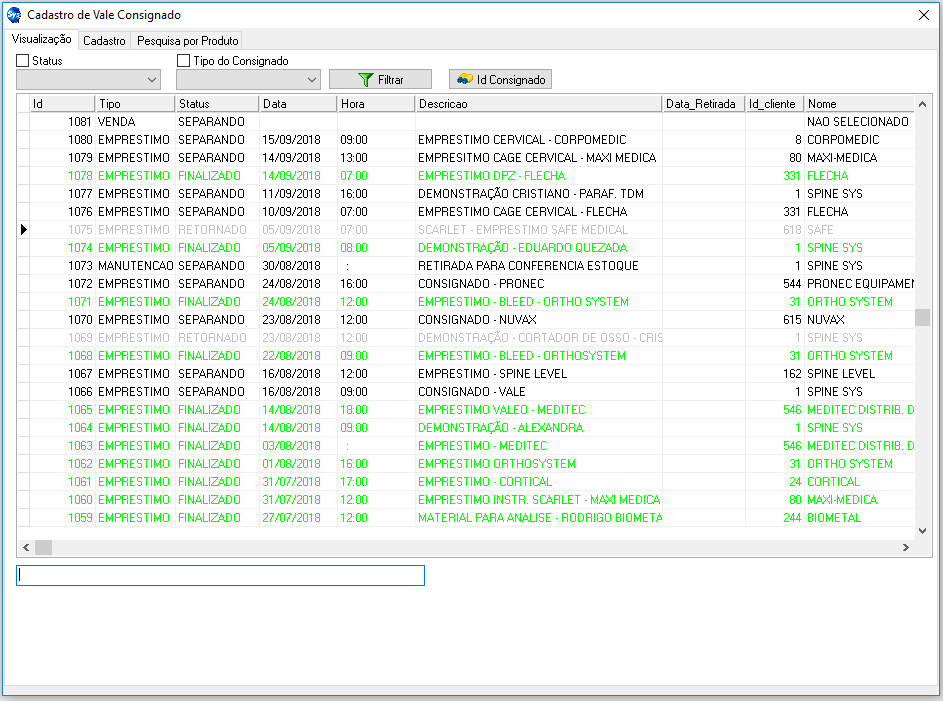
Esta pesquisa pode ser feita filtrado através do STATUS, TIPO DO CONSIGNADO ou pelo ID_ CONSIGNADO. Depois de seleciona a forma em que deseja fazer esta pesquisa, selecione o botão filtrar para que o sistema retorne a lista de vales consignados com os dados conforme solicitado.
Cadastro de Vales Consignados
Para cadastrar um vale consignado, vá até a aba CADASTRO na parte superior da janela, após aberto, selecione o botão adicionar registro conforme a imagem abaixo.
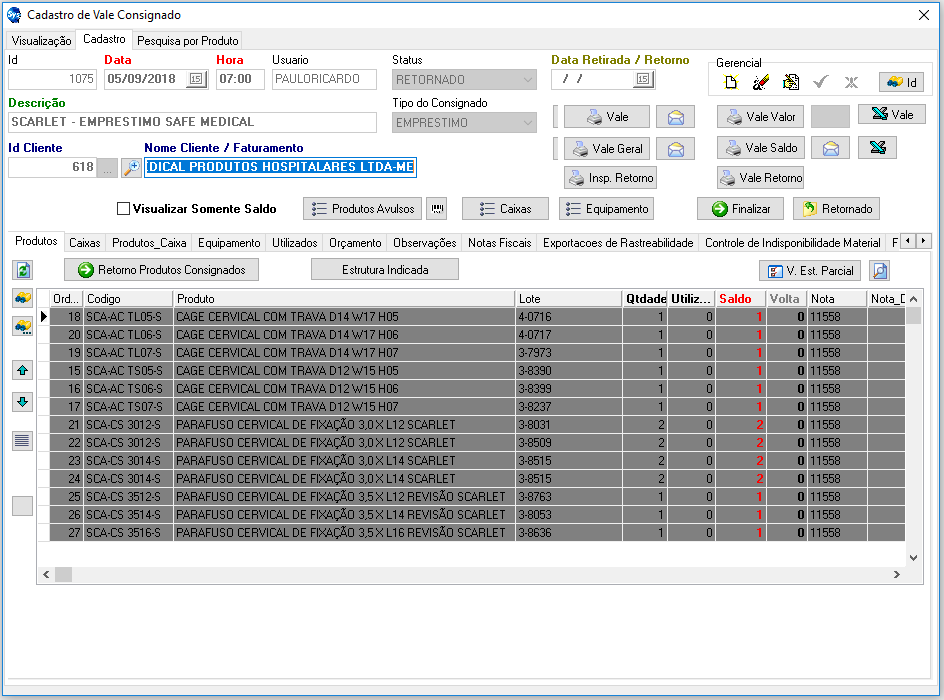
Depois de aberto um novo registro, deve se preencher OBRIGATORIAMENTE os campos abaixo:
- DATA
- HORA
- DESCRIÇÃO
- ID_CLIENTE (no caso pode ser feito busca pelo botão reticencias que fica logo ao lado do ID_CLIENTE)
- No campo tipo de consignação, pode ser selecionado dois tipos (VENDA, EMPRÉSTIMO OU MANUTENÇÃO)
Após preencher os dados corretamente, deverá ser incluído os produtos à serem consignados aos clientes. Estes produtos podem serem tantos produtos avulsos, caixas ou equipamento. Depois de todos as abas serem devidamente preenchidas, o usuário do sistema pode imprimir vários tipos de relatório conforme os botões abaixo:
 Este botão, gera um relatório para impressão do vale consignado (depois de selecionado, ele abre uma janela e solicita qual data deseja imprimir).
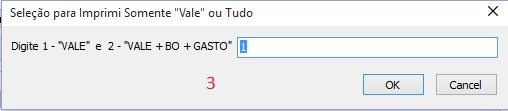
 Este tipo de relatório gerado, ira emitir dois avisos na tela (1º aviso com 2 opções sendo ela 1ª opção sendo como retirada e a 2ªopção como normal, no 2º AVISO contendo também duas opções, a 1ªopção para imprimir somente o vale consignado e na 2ªopção para imprimir o VALE+BO+GASTO).
 Esse relatório é gerado em cima do valor sobreposto de cada convênio. (Antes exibe uma janela pedindo qual forma imprimir 1 - RETIRADA ou 2 - NORMAL) conforme a imagem 2 do sumário abaixo
Sumário Imagens:
IMAGEM 1: Seleção da data para impressão do relatório de vale
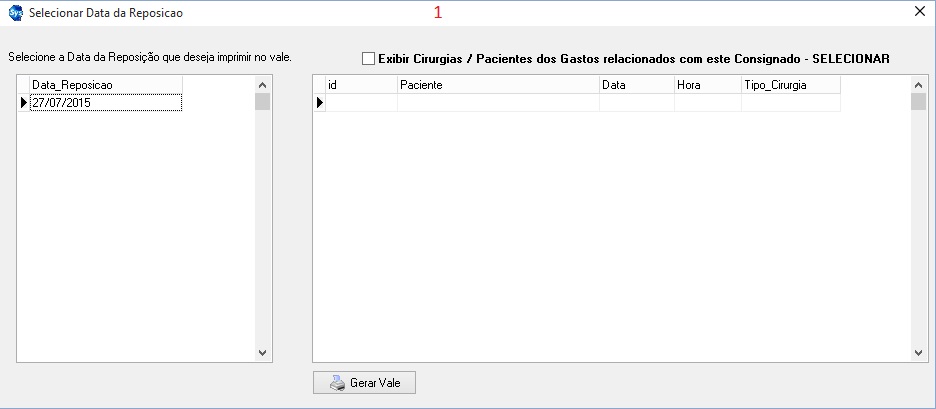
IMAGEM 2: Imagem para seleção de qual forma escolher (RETIRADA OU NORMAL)
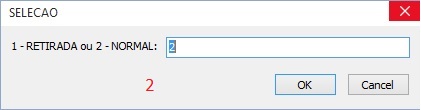
IMAGEM 3: Imagem para selecionar qual tipo de relatório deseja imprimir (VALE ou VALE+BO+GASTO)
Referências das Abas
Produto
Nesta janela da aba produtos, demonstra todos os produtos que foram adicionados em avulso para o vale consignado. Veja a imagem abaixo:
Depois de selecionado os produtos em avulso através do botão PRODUTOS AVULSOS, os mesmos irão aparecer nesta tabela abaixo conforme a imagem acima mostra. O botão  que quando selecionado, tem a funcao de atualizar dos produtos desta lista.
 que quando selecionado, tem como a função de fazer o retorno destes produtos da lista que foram feitos empréstimo por consignado (vendido ou emprestado de outro fornecedor). Logo selecionado este botão, o sistema irá emitir um aviso na tela pedindo a confirmação dos produtos para retorno de consignado.
 quando selecionado, tem a função para retornar o valor parcial na pratileira. Selecionado o mesmo, o sistema irá emitir uma mensagem de confirmação dos produtos para a estante.
 quando selecionado, tem a função de fazer pesquisa dos produtos que foram retornados parcialmente para a pratileira.
Caixas
Na aba Caixas, é mostrado na tabela todas as caixas que foram adicionadas ao vale consignado.
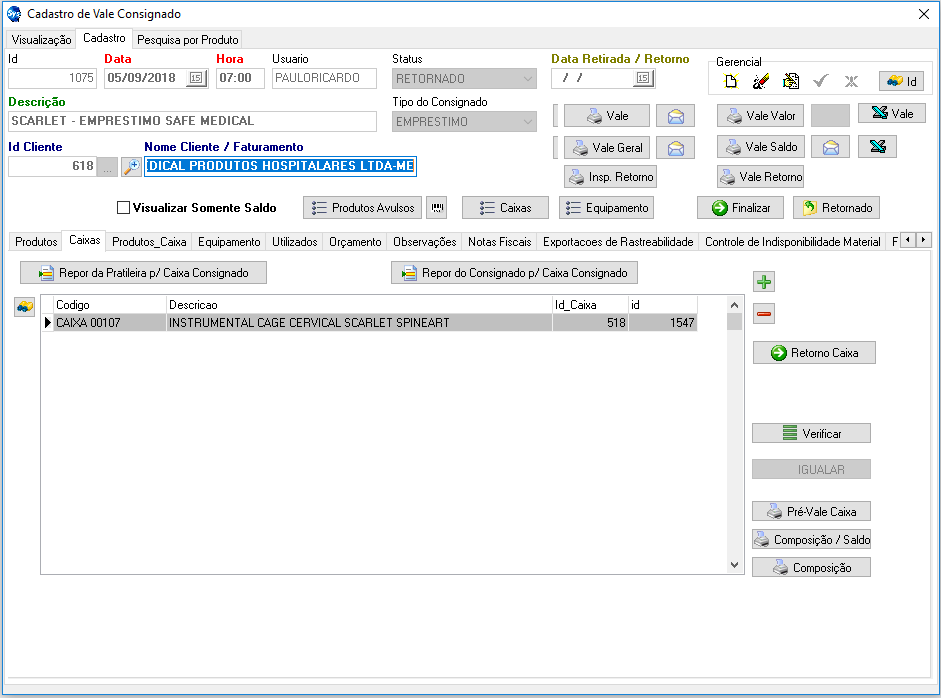
 quando selecionado, tem como função de retornar os produtos da pratileira para a caixa consignado. Após selecionado, o sistema irá retornar automáticamente os produtos que foram montados dessa caixa.
 quando selecionado, tem como função dar o retorno desta caixa que estava consignada (seja ela feita por venda consignada ou emprestimo por consignado). Após selecionado, irá emitir um aviso na tela pedindo a confirmação deste retorno da mesma.
 que quando selecionado, tem como função de verificar as caixas lançadas no vale.
Produtos Caixa
Nesta janela, demonstra todos os produtos colocados dentro dessa caixa selecionado pela aba caixa.
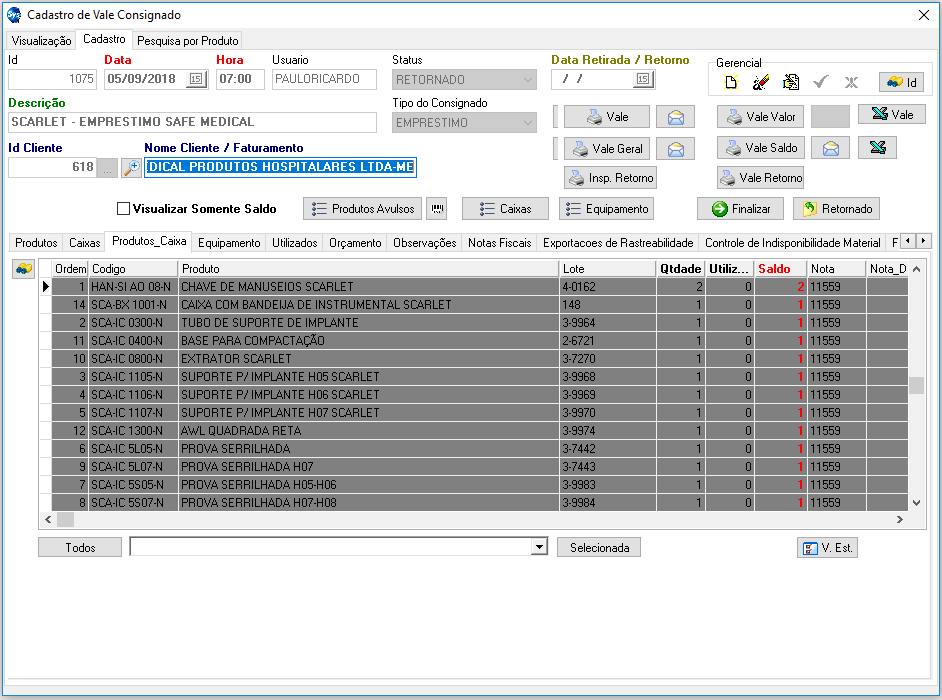
Nesta janela, possui um botão  que quando selecionado, possui a função de voltar os produtos da pratileira para o estoque. Quando a caixa possui muitos iténs dentro da mesma, pode ser feito a pesquisa de produtos atraves do campo de pesquisa.
Equipamento
Na aba equipamento, constitui em lançar todos os equipamentos emprestados a hospitais ou mesmo para clinicas. Todo equipamento emprestado fica salvo neste vale juntamente se for enviado produtos avulsos ou caixas com ele.
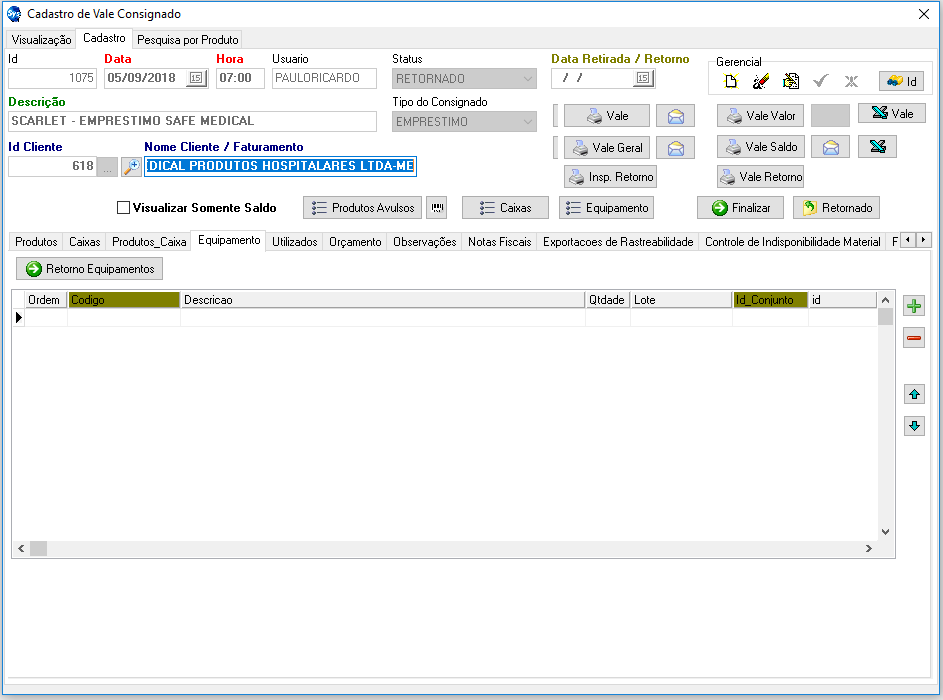
Os equipamentos que foram adicionados, irão aparecer nesta lista conforme a imagem acima. Depois do retornado o equipamento, o operador deve-se dar a entrada do equipamento como um retorno para o local. Para isso, selecione o botão  para este processo ser feito. Depois de selecionado este botão, o sistema irá emitir um aviso na tela pedindo a confirmação deste processo.
Utilizados
Nessa aba, fica demonstrado todos os produtos que foram utilizados do vale.
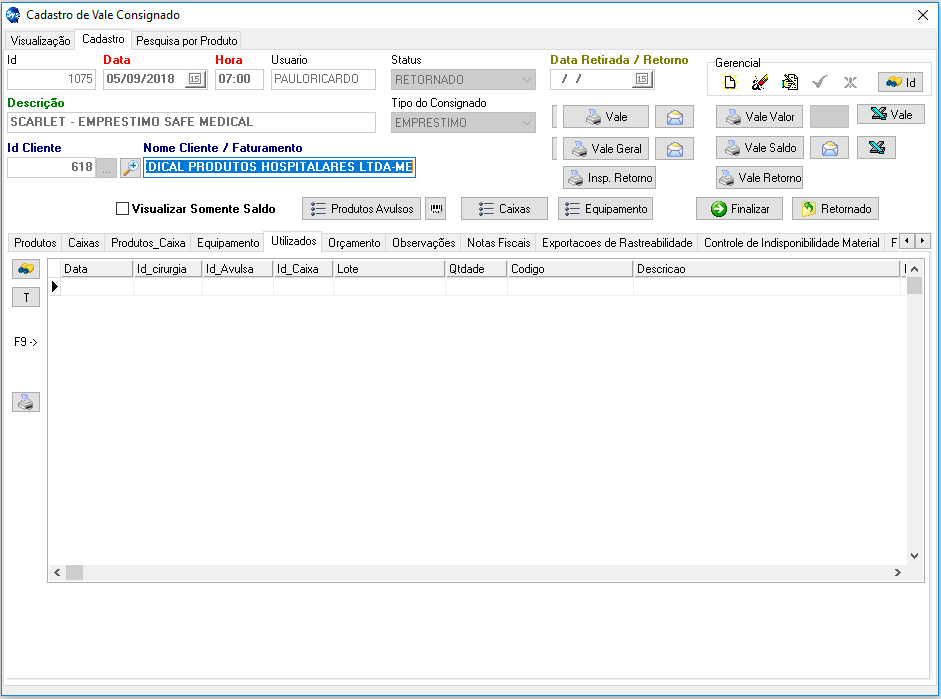
Conforme a imagem acima, quando os produtos forem utilizados neste vale será demonstrado na tabela desta aba utilizados. Esta janela possui dois botões sendo eles, o botão  onde se faz uma busca através da referência e o outro botão
  para visualizar todos os produtos utilizados neste vale.
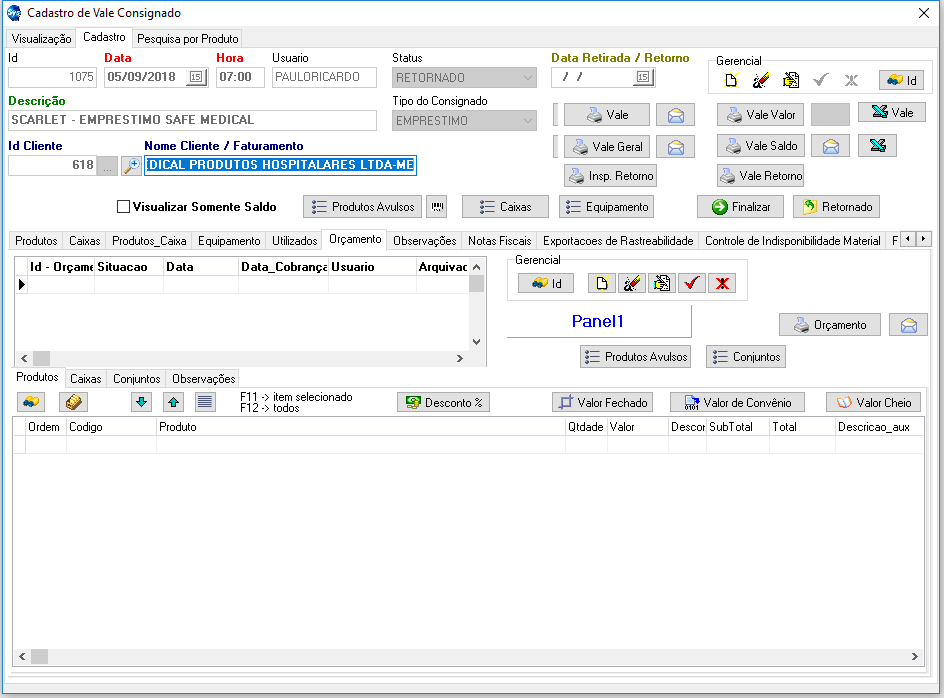
Orçamento
Observações
Nesta aba, contém os históricos das observações utilizadas durante este vale.
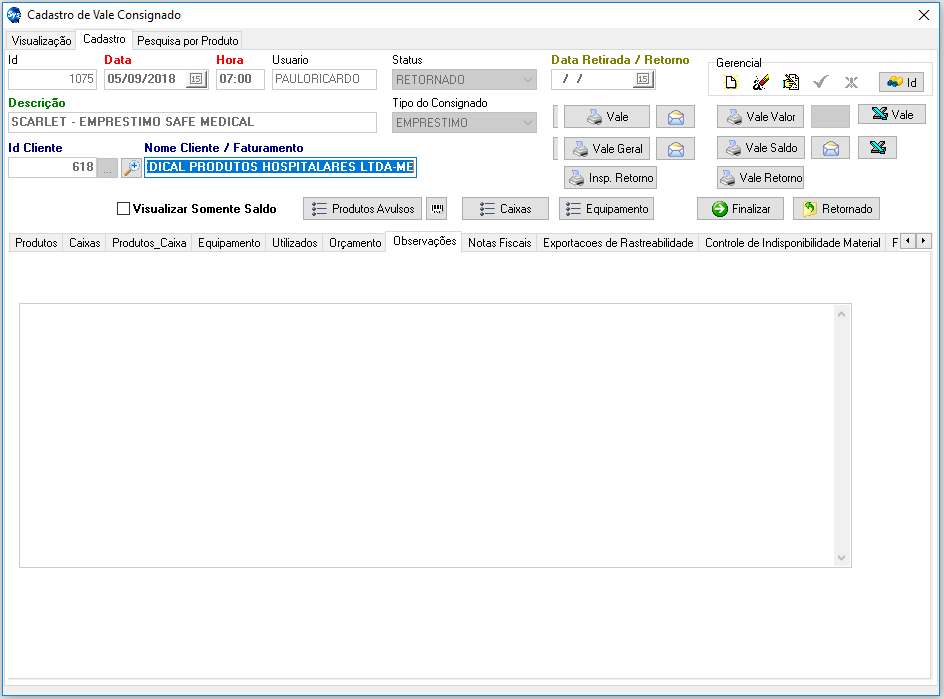
Todas as observações registradas no sistema ficam armazenadas e nessa tabela mostra o histórico dessas observações armazenadas para este vale.
Notas Fiscais
Esta aba, demonstra todas as notas emitidas relacionadas a esse vale.
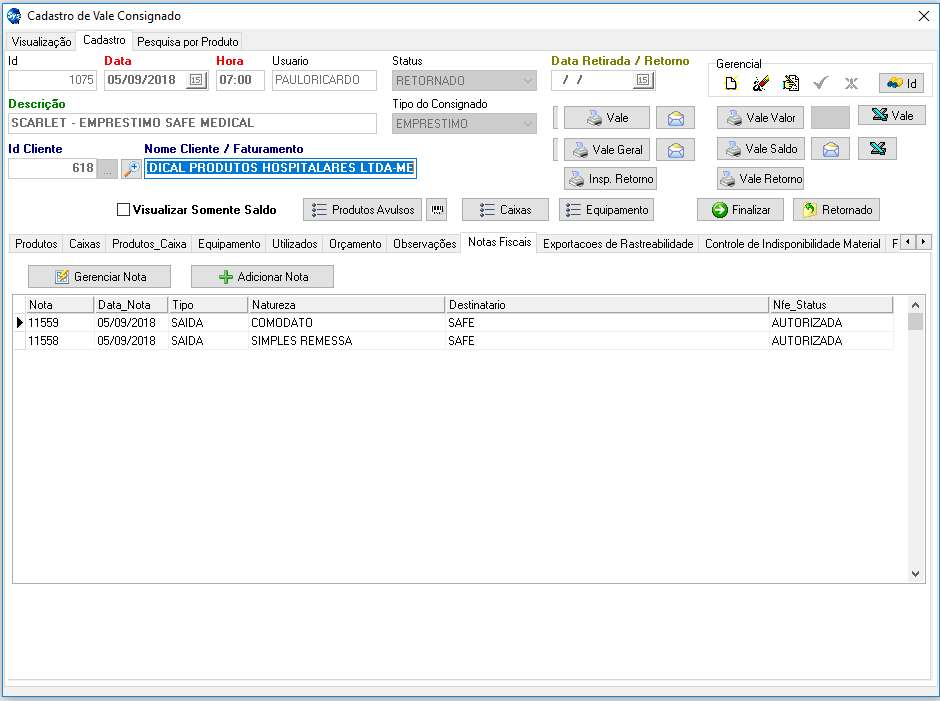
Todas essas notas que foram armazenadas no sistema com referência a esse vale, com essa aba podemos verificar nesta tabela conforme a imagem acima demonstra todos os históricos de notas que foram emitidas em cima deste vale.
Exportações de Rastreabilidade
Nesta aba, pode ser feito o processo de rastreabilidade dos produtos ou caixas que foram vendidas ou emprestadas pelo vale consignado.
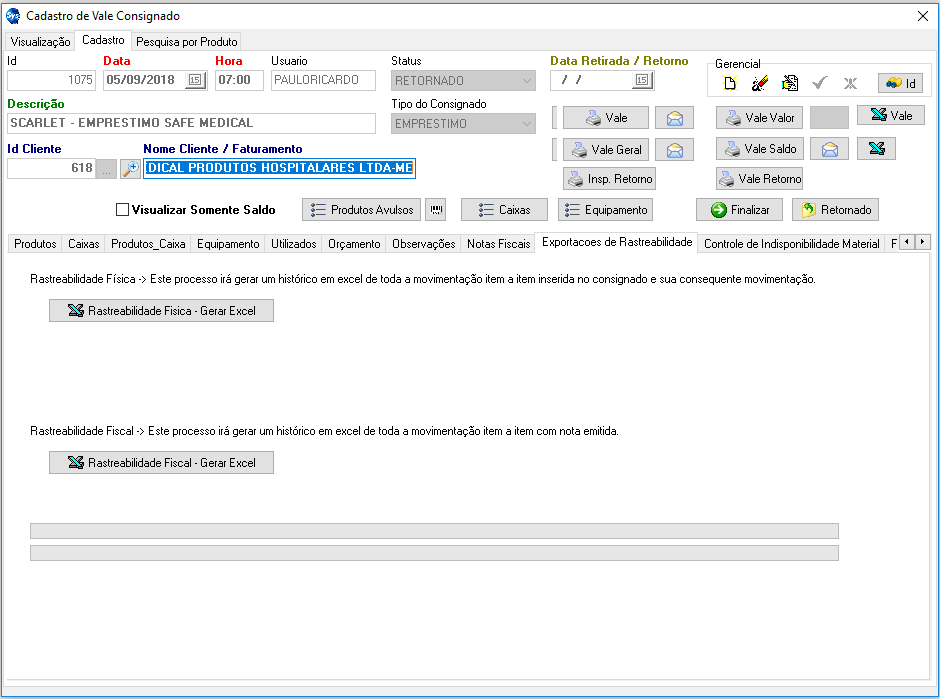
Esta rastreabilidade pode ser feita por dois modos:
Com esses dois modos, sendo ela selecionada pelo botão  sendo que essa função ira rastrear os produtos que estão fisicamente consignado e também selecionando o botão
  onde é feita a rastreablidade fiscal, de modo que, será rastreado por modo fiscal, ou seja, sera rastrado as notas fiscais contendo o id deste produto. Ambas as rastreabilidades irão gerar uma exportação de arquivo para o EXCEL, depois de escolhido uma das duas opções, o sistema abri uma janela pedindo a solicitaçao do caminho onde o usuário deseja salvar o arquivo.
Controle de Indisponibilidade de Material
Esta função tem como principal objetivo, o usuário informar os produtos que não tem disponibilidade, ou seja, dentro do orçamento feito o sistema pode informar os produtos que não tem no estoque.
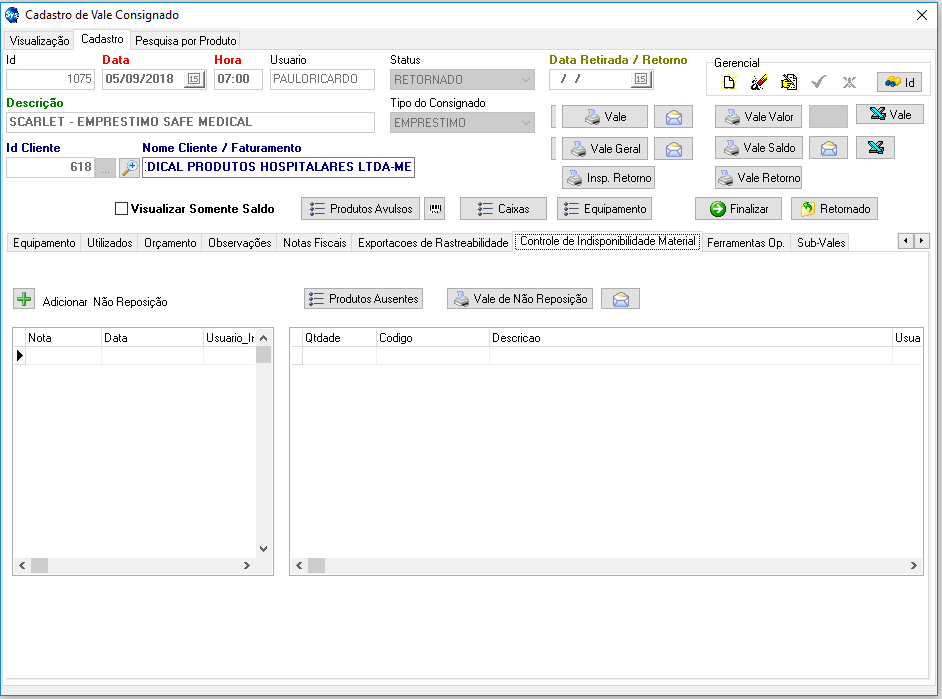
Para adicionar uma nota fiscal para indicar qual produto está indisponível desta nota, selecione o botão  para incluir a nota fiscal, logo que selecionado, informe qual numero desta nota a ser selecionada. Após adicionado esta nota, seleciona o botão
  para adicionar o(s) produto(s) que esta(ão) faltando neste vale pedido. Caso deseja imprimir este relatório com os produtos que estão faltando, selecione o botão
  logo abrirá uma janela com este relatório para impressão, ou se o mesmo deseja encaminhar este relatório por e-mail, selecione o botão
  para selecionar o e-mail cadastrado já no sistema ou enviar o mesmo de forma manual.
Ferramentas Operacionais
Esta ferramenta é utilizado para fazer transferência de um vale consignado para um vale conginado novo.
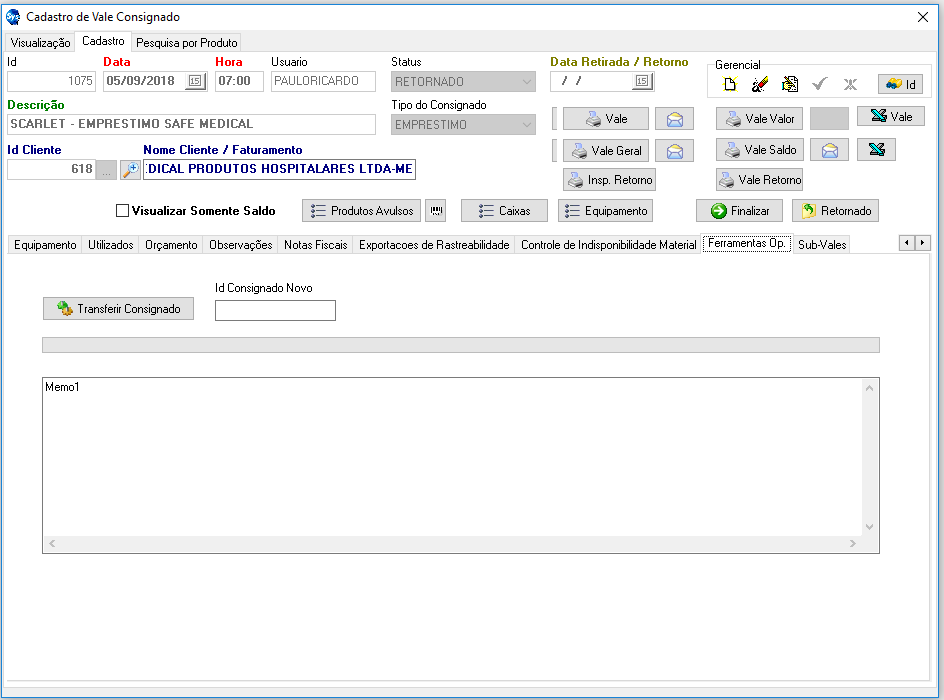
Para fazer este procedimento de transferência de um vale para outro, deve-se colocar o ID do novo vale consignado e depois selecionar o botão  para fazer essa transferência.
Sub-Vales
Este sub-vale pode ser utilizado para emitir outro vale consignado dentro de um já emitido.
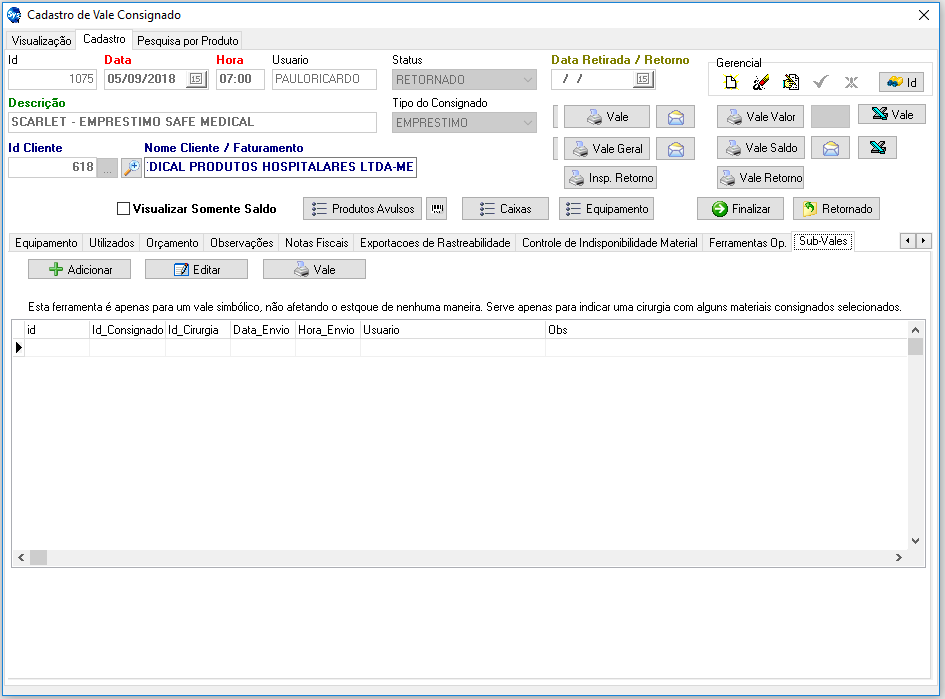
Este procedimento é utilizado para a emissão de um vale consignado dentro de outro vale consignado para certo cliente. Para emitir este vale, vá até a aba sub-vale (conforme destacado com círculo em vermelho), selecione o botão  para adicionar um sub-vale dentro deste vale consignado. Caso deseja editar este sub-vale já adicionado, selecione o botão
  . Depois de todo o procedimento feito, caso deseja imprimir este sub-vale, selecione o botão
  onde será gerado o relatório para impressão.
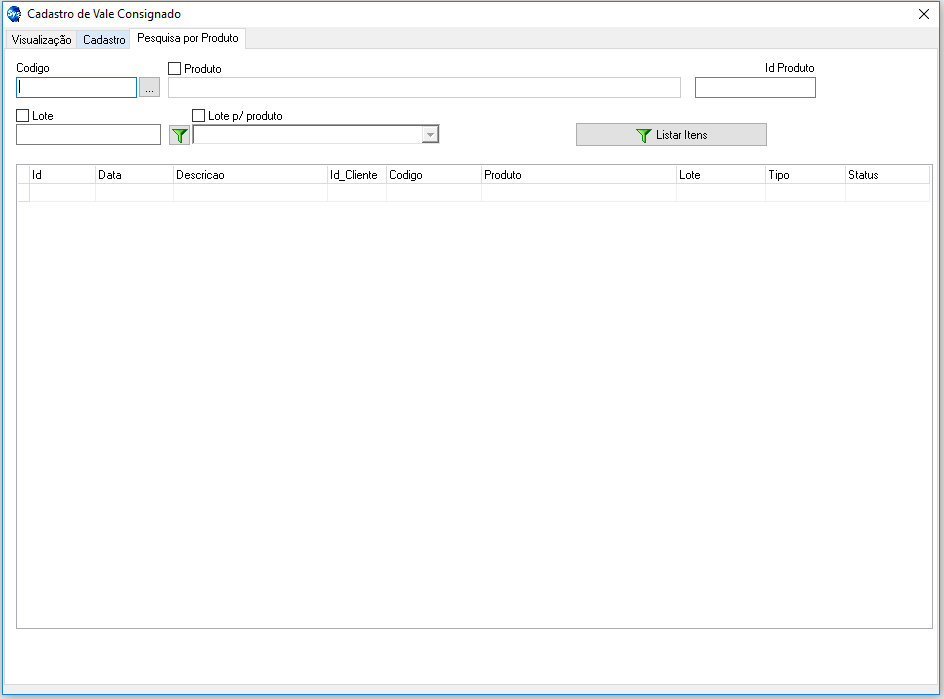
Aba Pesquisa por Produto