
NFe de Venda
Logo a seguir mostraremos os procedimentos para emissão de uma Nota Fiscal Eletrônica de venda para consumidor. Abaixo veja a imagem da janela de cadastro de uma nota fiscal:
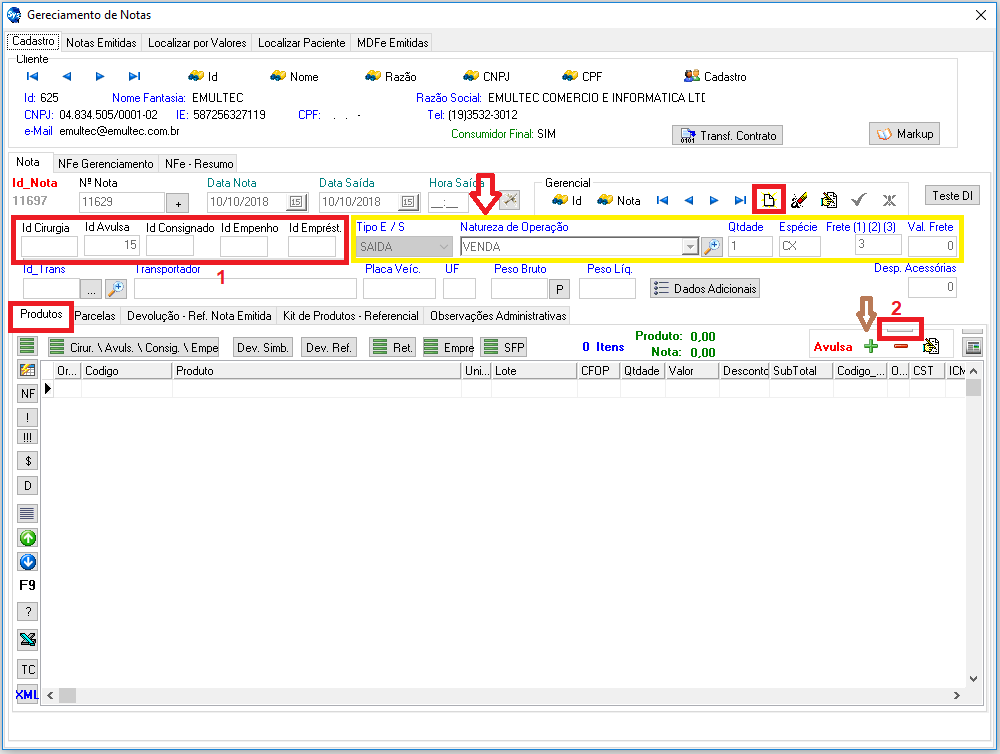
Para adicionar uma nova nota fiscal, selecione o botão  , o sistema irá gerar um novo cadastro de nota, depois de selecionado, precisa abrir um novo sequencial onde a mesma é vista pela SEFAZ, para isso, selecione o botão
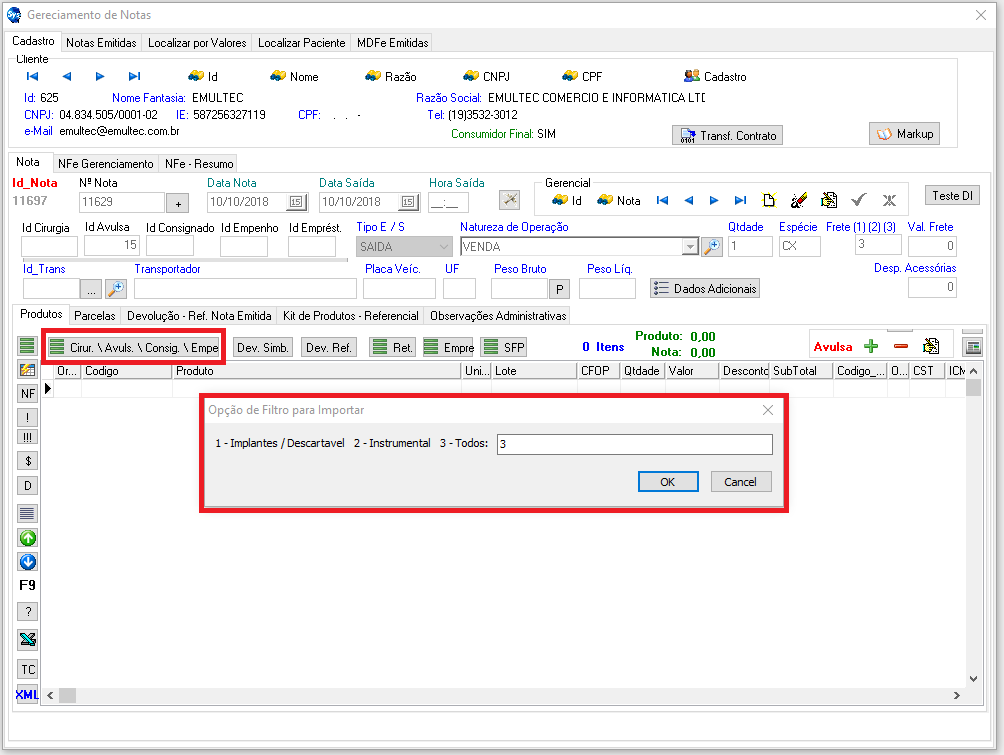
  ao lado do campo Nº NOTA. Feito isso, o sistema irá gerar uma nova sequencial para a emissão dessa Nota Fiscal. Esta Nota Fiscal de Venda pode ser feita através de uma cirurgia, pode também através de uma venda avulsa (venda direta) ou também por consignado. Para isso, conforme à saída dessa venda, qual foi o tipo de saída desse material, colocando o "ID" do tipo do material que saiu, ou seja, se for cirurgia indicar o "id" da mesma no campo ID CIRURGIA, se for venda avulsa indicar o "id" dela no campo ID AVULSA. Se for produto de empréstimo, informe seu id no campo ID EMPRESTIMO para importar os produtos. Depois de informado o tipo de venda, se por acaso foi alguma delas citadas acima, selecione o botão
  para que o sistema vincule os produtos utilizados no id informado em um dos campos, para a nota fiscal. Se por acaso essa venda seja feita direta sem ser pelo avulso, pode-se adicionar produtos através do botão
  (indicado com a seta em marrom) ou para retirar um item colocado selecione o botão
  .
.
Caso deseja retirar todos os itens adicionados na nota, selecione o botão que está indicado com retângulo em vermelho com nº 2, selecionando o sistema irá perguntar se deseja excluir todos os itens.
Cadastro de Parcelas
Depois de adicionado os produtos na nota fiscal, deve-se informar ao sistema como será a forma de pagamento do mesmo, para isso veja a imagem abaixo:
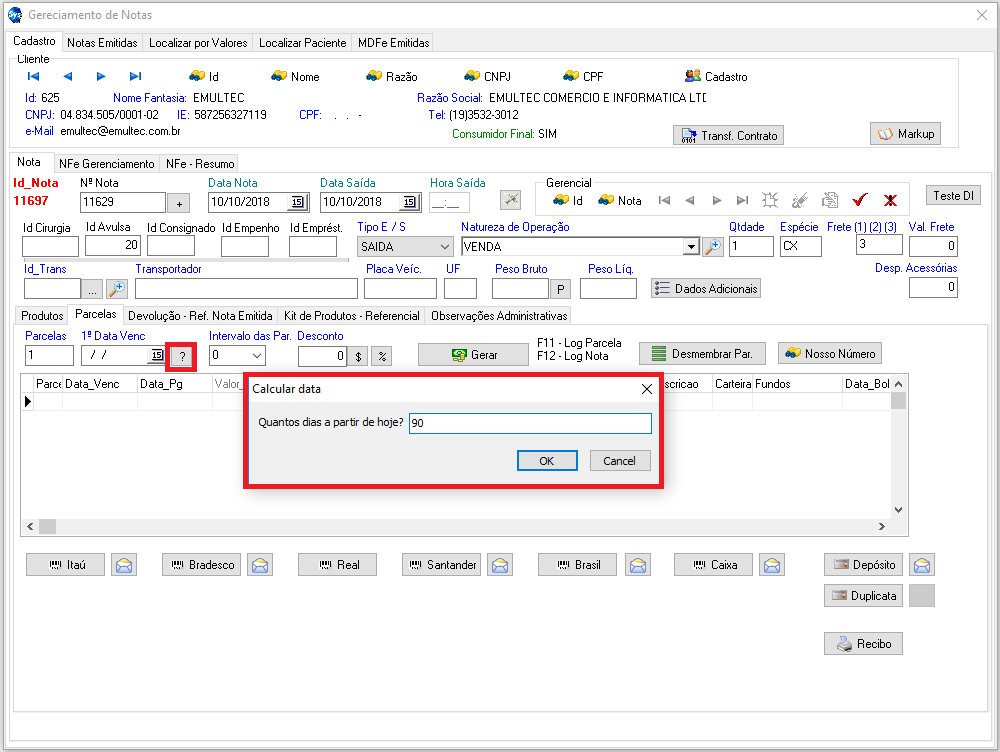
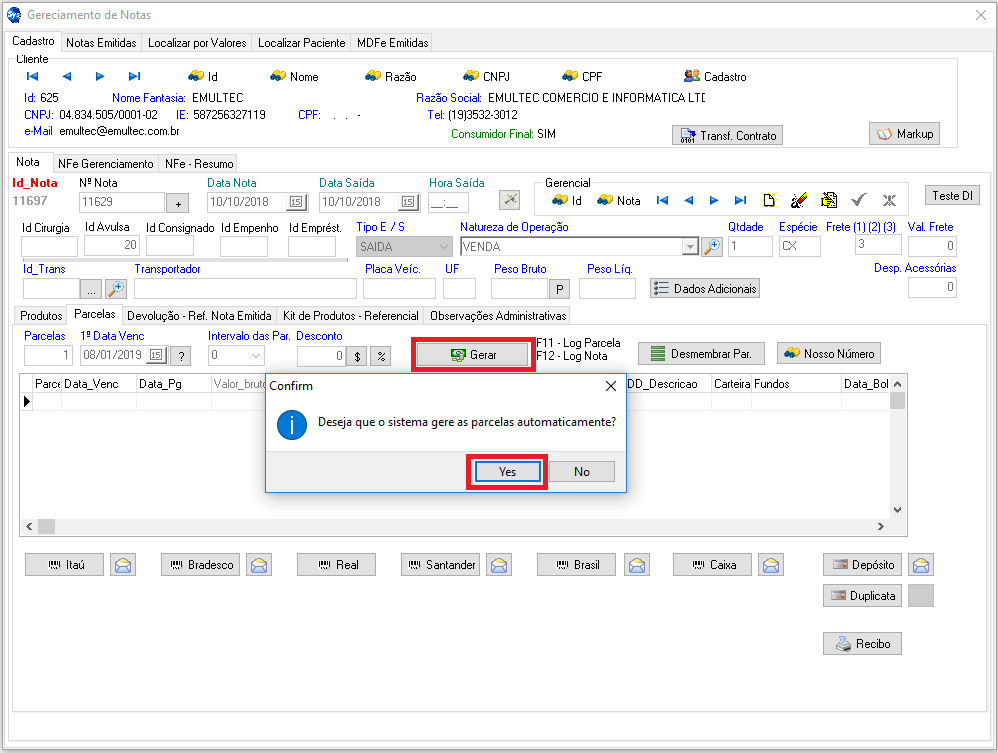
Para fazer a geração da parcela, selecione quantas parcelas o cliente deseja, após selecione a data de vencimento da primeira parcela (caso o cliente solicita o prazo em dias, o sistema possui o botão  onde pode informar a quantidade de dias à partir da data atual, o sistema cálcula qual a primeira data de vencimento), feito isso, selecione o periodo de intervalo entre uma parcela e outra (0, 5, 10, 15, 20, 25, 30 dias). Depois de informado como sera a parcela, salva a nota fiscal selecionando o botão
  , após, click no botão
  para que o sistema faça a geração das parcelas.
Caso for parcelamento por boleto, selecione o banco abaixo, após informe o número da carteira do mesmo e imprima o boleto ou encaminhe por e-mail.
Feito isso, vá até a aba NFe GERENCIAMENTO e veja os passoa abaixo para a transmissão da nota para a Receita Federal:
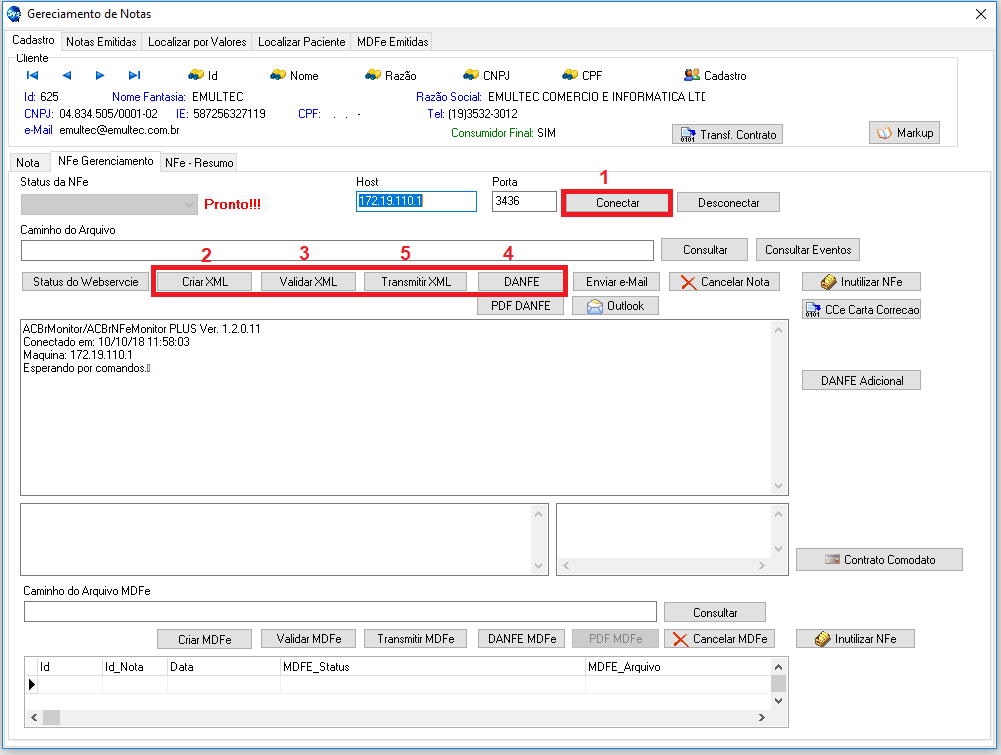
Passos:
1º Passo: Selecione o botão "CONECTAR" posteriormente verifique se o status do ACBR está como "PRONTO"
2º Passo: Criar a xml da nota fiscal preechida.
3º Passo: Validar essa xml criada.
4º Passo: Antes de transmitir a nota, verificar se a mesma está tudo certo.
5° Passo: Transmitir a NFe para Sefaz.
Depois de concluído todos os passos, se a nota fiscal foi AUTORIZADA, foi feito com sucesso a nota fiscal
Feito esses passos, selecione o botão "DANFE" para que possa ser impresso as cópias desta xml autorizadas.