
Conjuntos
CONJUNTO: Grupo de vários tipos de produtos, facilita na hora de elaborar um orçamento.
CADASTRO DE CONJUNTO: Neste item é possível cadastrar vários tipos de produtos em um grupo só para que seja mais fácil na hora de fazer um orçamento, assim o usuário não precisa selecionar todos os itens todas as vezes que precisar fazer um orçamento.
COMO REALIZAR O CADASTRO DE CONJUNTO: Na tela inicial do Sys Personnalite clique no botão OPERACIONAL.
Na barra superior onde se encontra o "Menu Principal" clicar em "Cadastro", abrirá várias opções, em seguida clique em "Conjuntos", aparecerá uma tela.
Tela VISUALIZAÇÃO (tela inicial): Quando aparecer a tela, note que já estará selecionada a aba "Visualização".
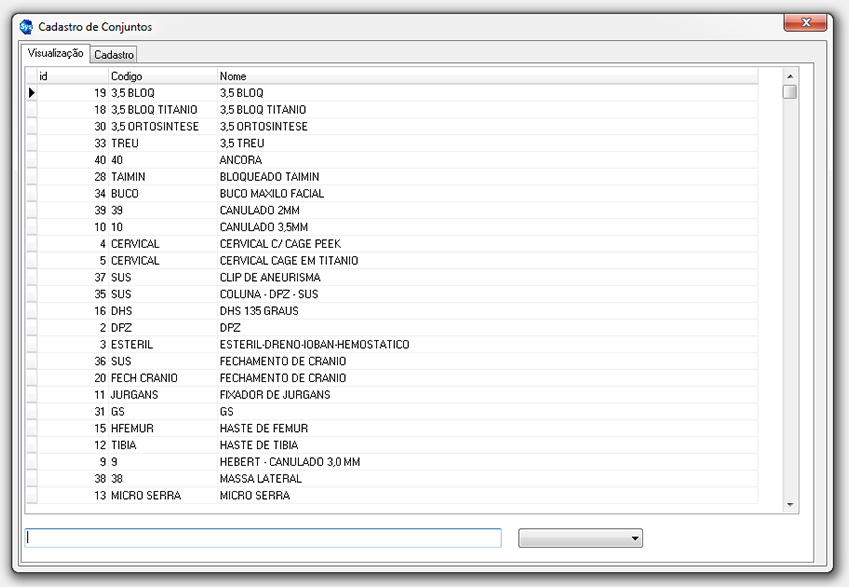
Aba Visualização: Nesta área você conseguirá visualizar todos os conjuntos cadastrados, e pesquisar por eles, filtrando por "Id", "Código" ou "Nome", caso queira visualizar todos os produtos é só deixar o item em branco.
Tela Cadastro:
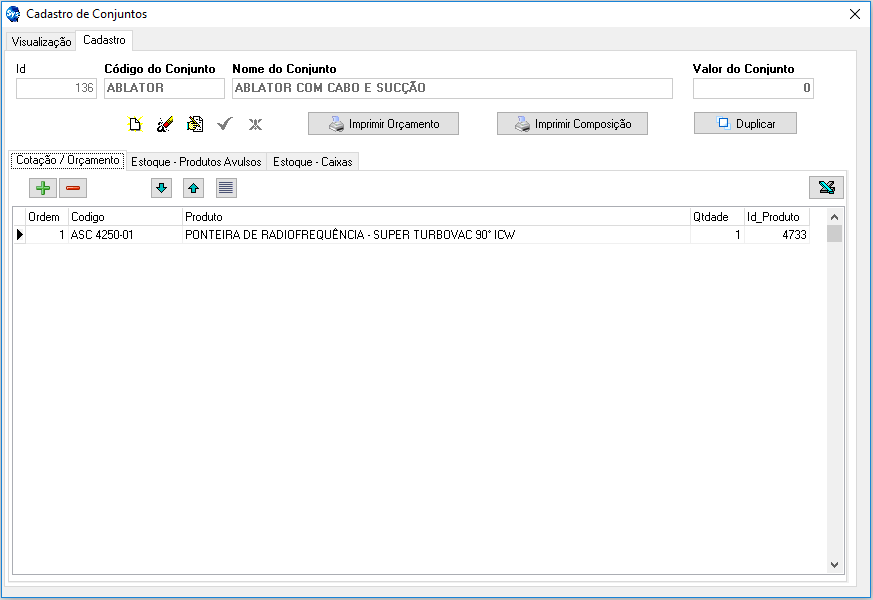
Campos da tela de Cadastro:
- Id: Código gerado pelo sistema.
- Código do Conjunto: Código de identificação do Conjunto.
- Nome do Conjunto: Nome de identificação do Conjunto.
- Botões Gerenciais:
- Adicionar Registro
- Remover Registro
- Editar Registro
- Gravar Registro
- Cancelar Ação no Registro
- Imprimir Orçamento
- Imprimir Composição
- Duplicar
- Exportar em Excel
AS ABAS:
- Aba "Cotação / Orçamento": o usuário pode adicionar conjuntos (grupos) de produtos, podendo também, editar, excluir ou pesquisar conjuntos.
- Adicionar Registro: Ao clicar em adicionar novo registro abrirá uma nova janela com as seguintes opções:
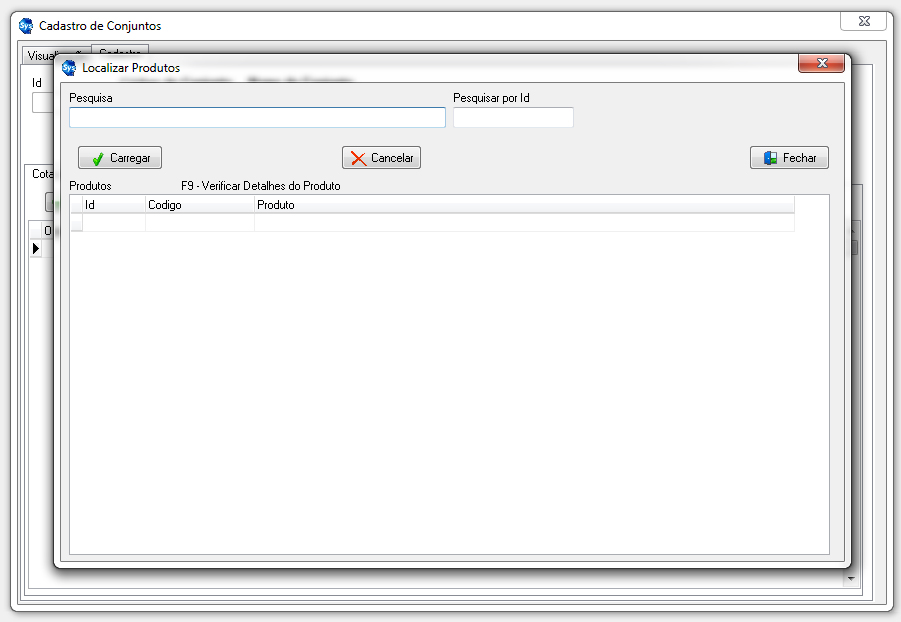
- Pesquisa: este campo o usuário pode pesquisar o produto por descrição para poder adicioná-lo ao conjunto.
- Pesquisa por Id: o produto pode ser pesquisado por Id para poder adicioná-lo ao conjunto.
- Carregar: clicando nesse botão abrirá uma nova janela para que possa inserir a quantidade do produto especificado dentro do conjunto.
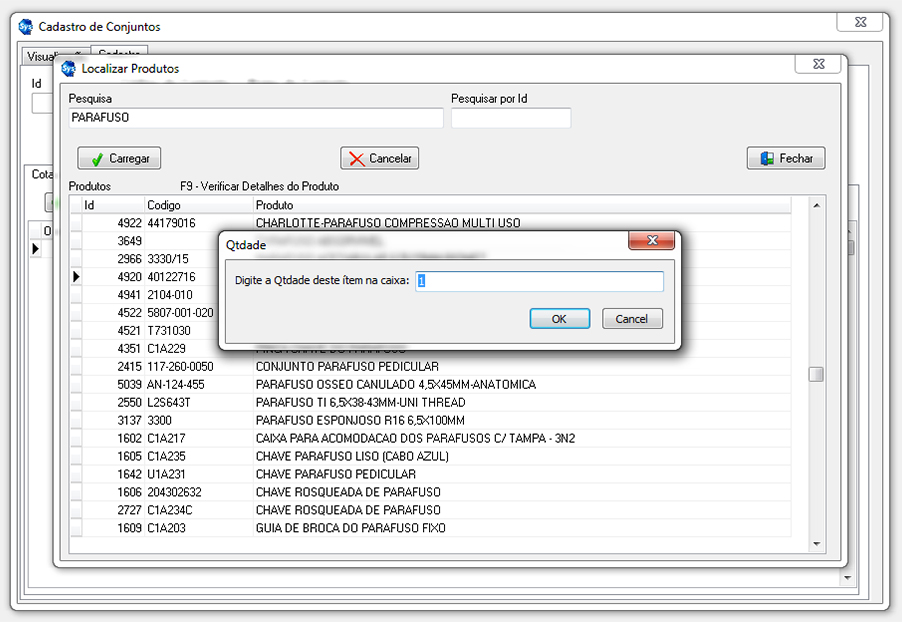
- Cancelar: Cancela o procedimento.
- Fechar: Fecha a janela
- Remover Registro: Remove o registro já adicionado
- Adicionar Registro: Ao clicar em adicionar novo registro abrirá uma nova janela com as seguintes opções:
- Aba Estoque - Produtos Avulsos
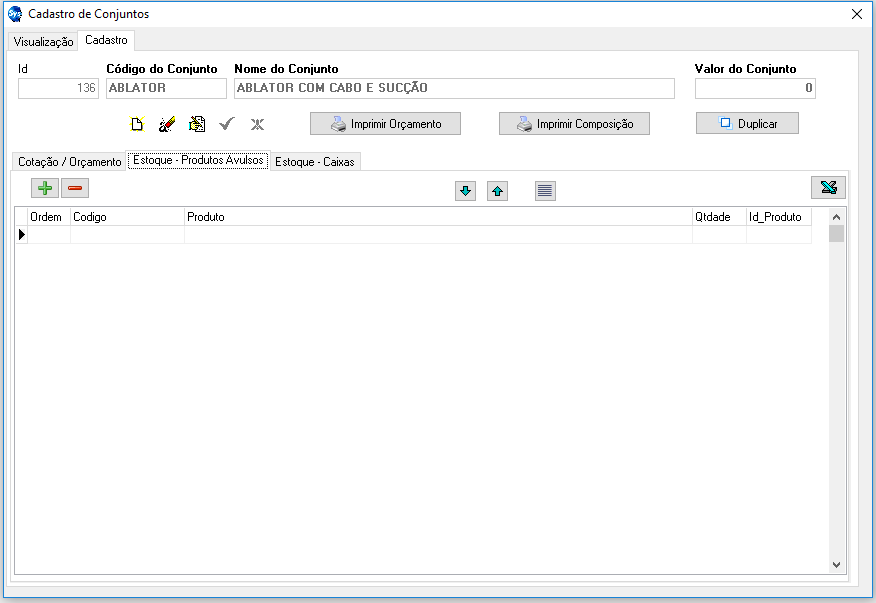
- Adicionar Registro:
- Pesquisa: este campo o usuário pode pesquisar o produto por descrição para poder adicioná-lo ao conjunto.
- Pesquisa por Id: o produto pode ser pesquisado por Id para poder adicioná-lo ao conjunto.
- Carregar: clicando nesse botão abrirá uma nova janela para que possa inserir a quantidade do produto especificado dentro do conjunto.
- Cancelar: Cancela a operação
- Fechar
- Remover Registro: Remove o Registro selecionado.
- Adicionar Registro:
- Aba Estoque - Caixas:
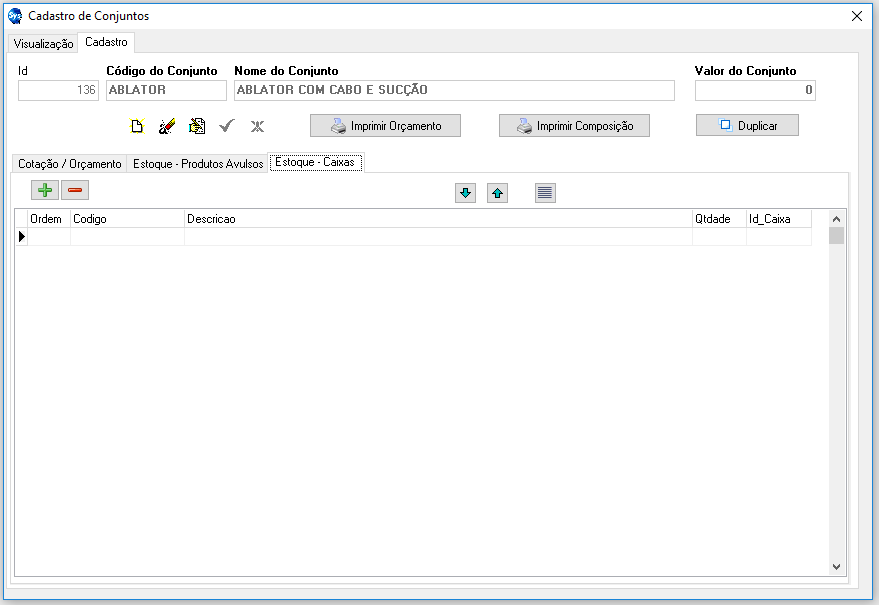
- Adicionar Registro:
- Pesquisa: este campo o usuário pode pesquisar o produto por descrição para poder adicioná-lo ao conjunto.
- Pesquisa por Id: o produto pode ser pesquisado por Id para poder adicioná-lo ao conjunto.
- Carregar: clicando nesse botão abrirá uma nova janela para que possa inserir a quantidade do produto especificado dentro do conjunto.
- Cancelar: Cancela a operação
- Fechar
- Remover Registro: Remove o Registro selecionado.
- Adicionar Registro: